Оптимизация
Оптимизация помогает лучше сбалансировать сроки и ресурсы при заданных условиях.
Типичные цели
достичь конечного срока проекта
сгладить загрузку ресурсов
уменьшить перегрузку
выгоднее расположить работы внутри подпроекта
осмысленно использовать имеющийся резерв
Предпосылки
Оптимизация имеет смысл только при содержательно надёжном базовом плане:
работы корректно сформулированы
связи заданы правильно
потребность в ресурсах правдоподобна
календари и нерабочие дни поддерживаются в актуальном состоянии
зафиксированные работы установлены осознанно
Границы
Оптимизация не заменяет содержательное решение и не может автоматически исправить плохой план. После каждой оптимизации проверяйте логику сроков, влияние на ресурсы и критический путь.
Оптимизация шаг за шагом
Убедитесь, что календарный план содержательно проверен и стабилен (связи, длительности, потребность в ресурсах).
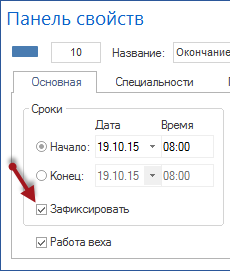
При необходимости задайте заданный конечный срок в свойствах проекта и зафиксируйте работы, сроки которых должны сохраниться (свойства работы, закладка Основная, область Срок, опция Зафиксировать).
Выберите Проект > Планирование > Другие функции > Оптимизировать загрузку ресурсов.
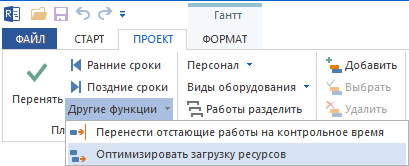
Rillsoft Project рассчитывает оптимизированный план и показывает результат на диаграмме Ганта.
Проверьте результат. Если он не подходит, отмените оптимизацию (Ctrl + Z) и скорректируйте сроки, фиксацию или приоритеты.
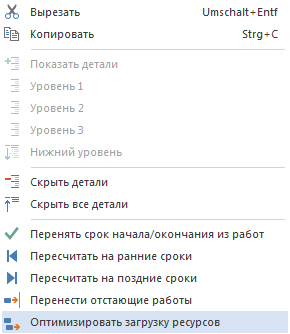
Отдельные подпроекты оптимизируются через команду Оптимизировать загрузку ресурсов в контекстном меню подпроекта.
Факторы, влияющие на оптимизацию
Оптимизация учитывает следующие настройки из свойств проекта и работы:
Фактор |
Значение |
|---|---|
Заданный конечный срок |
Конечный срок, заданный в свойствах проекта, к которому стремится оптимизация. Работы располагаются как можно раньше или как можно позже. |
Равномерная загрузка ресурсов |
Работы сдвигаются в пределах своего резерва, чтобы снизить пики загрузки. |
Перегрузки |
Работы сдвигаются, чтобы устранить перегрузку ресурсов — даже если при этом конечный срок сдвигается позже. |
Отдельный подпроект |
Команда Оптимизировать загрузку ресурсов в контекстном меню подпроекта оптимизирует только его; остальной план не изменяется. |
Зафиксировать |
Работы с включённой опцией Зафиксировать (свойства работы, закладка Основная, область Срок) не сдвигаются. |
Приоритет |
Проекты или работы с более высоким приоритетом обрабатываются предпочтительно при конфликтах. |
Примечание: при оптимизации персонала действует иерархия Сотрудник (rightarrow) Команда (rightarrow) Роль: если сотрудники уже назначены, входящие в них команды или роли при оптимизации игнорируются.
Проверка результата
После оптимизации всегда проверяйте:
изменился ли критический путь?
остались ли зафиксированные работы на своём месте?
не возникают ли новые перегрузки ресурсов в других областях?
реалистичен ли конечный срок?
сохраняются ли все содержательные зависимости?
Если результат неприемлем: Ctrl + Z возвращает план в состояние до оптимизации.
Отображение свободного резерва
Свободный резерв даёт обзор самого раннего возможного начала и самого позднего возможного окончания работ и подпроектов на диаграмме Ганта. Расчёт ведётся относительно ближайшего зафиксированного рубежа в календарном плане и не раньше контрольной даты; на строках подпроектов линия показывает охват входящих в него работ, а не собственный резерв подпроекта. Это помогает оценить имеющийся запас перед оптимизацией или изменением плана.
Чтобы включить отображение свободного резерва:
Установите флажок Свободный резерв в Файл > Настройки > Основная > Расширенный.
Подтвердите кнопкой ОК.
Выберите Гантт формат > Показать > Свободный резерв.
Примечание
Если флажок Свободный резерв выключен, самые ранние и самые поздние возможные сроки начала и окончания недоступны в таблице работ.
Смежные темы
оптимизация, зафиксировать, оптимизировать загрузку ресурсов, резерв времени, планирование мощностей, балансировка мощностей, загрузка, перегрузка, недогрузка, узкое место, project-manager, resource-manager