Управление работами
Эта статья описывает операции управления работами в плане проекта: удаление и разделение. Контрольная дата и базовый план относятся к управлению проектом и описаны там.
Удаление работы
Удаляйте работу, только если она фактически больше не нужна. Если работу нужно только перенести, переименовать или скорректировать по существу, редактируйте её.
Удаление через ленту:
Кликните на работе, которую хотите удалить.
Выберите Старт > Редактировать > Удалить.
Подтвердите запрос.
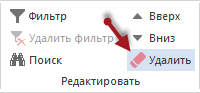
Альтернатива в диаграмме:
Работу можно быстро удалить, зажав правую кнопку мыши на свободной области диаграммы и перечеркнув работу.

Что происходит при удалении:
связи с этой работой также удаляются
последователи без других предшественников становятся свободностоящими работами. После этого проверьте структуру связей
назначенные ресурсы удаляются из этой работы, но не из пула ресурсов
удаление можно отменить, только пока изменение ещё не сохранено окончательно
Внимание при сводных проектах и подпроектах: при удалении сводного проекта или подпроекта входящие в него работы также удаляются. Убедитесь, что эти работы действительно должны быть удалены.
Разделение работы
Разделение делит работу по фактическим или временным критериям. Это полезно, когда пакеты работ нужно планировать раздельно, когда уже выполненную часть нужно отделить, либо когда Rillsoft Project должен устранить перегрузку из-за многократной занятости.
Открытие функций разделения:
Выберите работу.
Откройте Старт > Планирование.
Выберите подходящую функцию разделения.
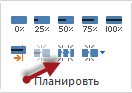
Альтернатива через контекстное меню:
Кликните правой кнопкой мыши на работе в области диаграммы. В контекстном меню выберите Разделить и затем нужную функцию.
Доступные функции разделения:
На несколько работ — делит работу по процентной доле, физическому объёму, трудоёмкости, длительности или стоимости.
По выполненной части — отделяет уже выполненную часть; первая часть отмечается как выполненная на 100%.
По началу смены — делит работу по выбираемому началу смены.
По перегрузке — делит работу, если несколько работ выполняются одновременно и занимают один и тот же ресурс.
Разделение на несколько работ
Выберите Разделить > На несколько работ.
В поле Делить по задайте параметр работы.
Введите значения частей. Несколько значений разделяются пробелом.
При необходимости включите Создать связи «Финиш-старт» между работами.
При необходимости включите Отображать в одну строку, если разделённые работы должны показываться в общей строке.
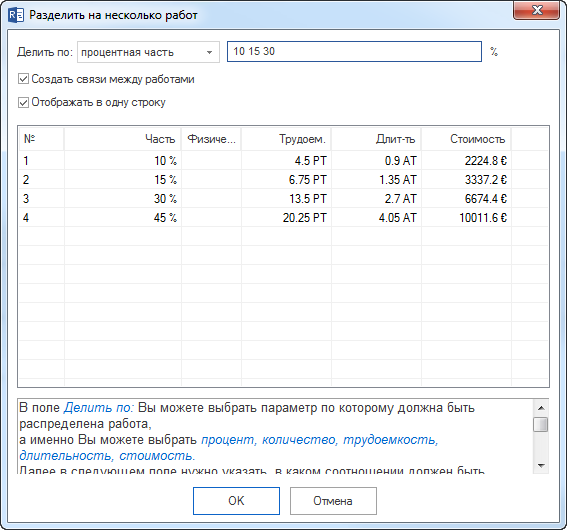

Разделить можно по следующим параметрам:
процентная часть
физический объём
трудоёмкость
длительность
стоимость
Если Вы включите создание связей «Финиш-старт», новые работы останутся логически связаны последовательно. Без этих связей структуру последователей нужно проверить самостоятельно.
Разделение работы по выполненной части
Эта функция активна, если работа частично выполнена. Rillsoft Project отделяет выполненную часть от невыполненной:
первая часть отмечается как выполненная на 100%
вторая часть остаётся невыполненной
дата разделения предлагается Rillsoft Project на основе прогресса
Используйте эту функцию, когда уже начатая работа продолжается по существу, но выполненную часть нужно показывать отдельно для анализа или управления.
Разделение работы по началу смены
При посменном планировании работу можно разделить по началу смены. Rillsoft Project предлагает для этого возможные даты, обозначающие начало следующих смен.
Эта функция полезна, если работа не должна продолжаться в рамках текущей смены, либо если невыполненную часть нужно аккуратно перенести на более позднюю смену.
Разделение работы по перегрузке
Эта функция активна, если две или более работ выполняются одновременно и на нескольких из них назначен один и тот же ресурс. Rillsoft Project предлагает возможные даты, чтобы избежать одновременной многократной занятости.
Используйте эту функцию, если узкое место по ресурсам нужно решить не за счёт дополнительных сотрудников, машин или переноса сроков, а за счёт разделения работы по времени.
Разделение работ по местам или помещениям
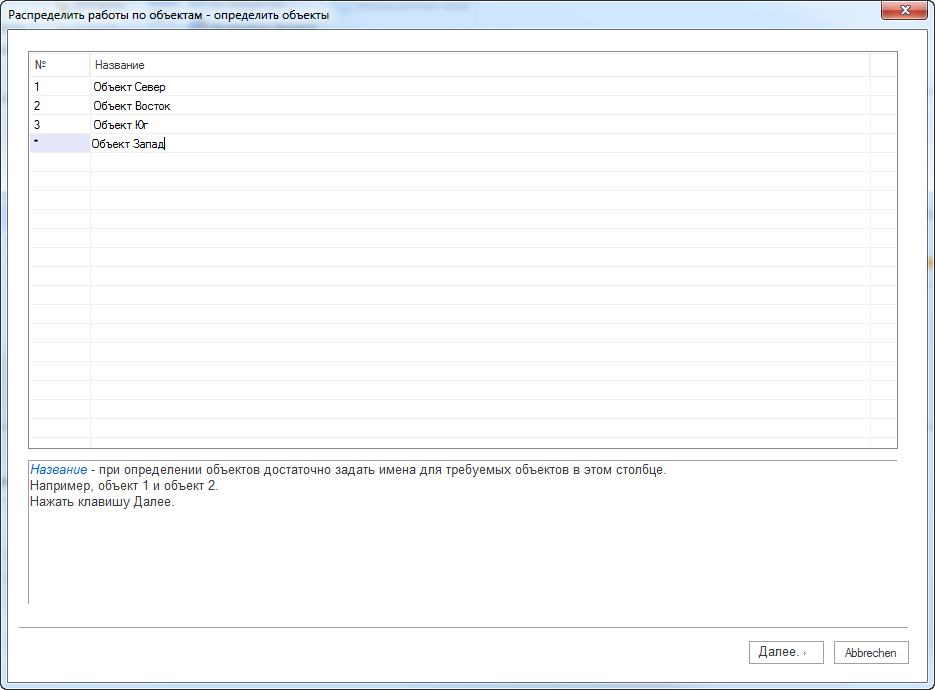
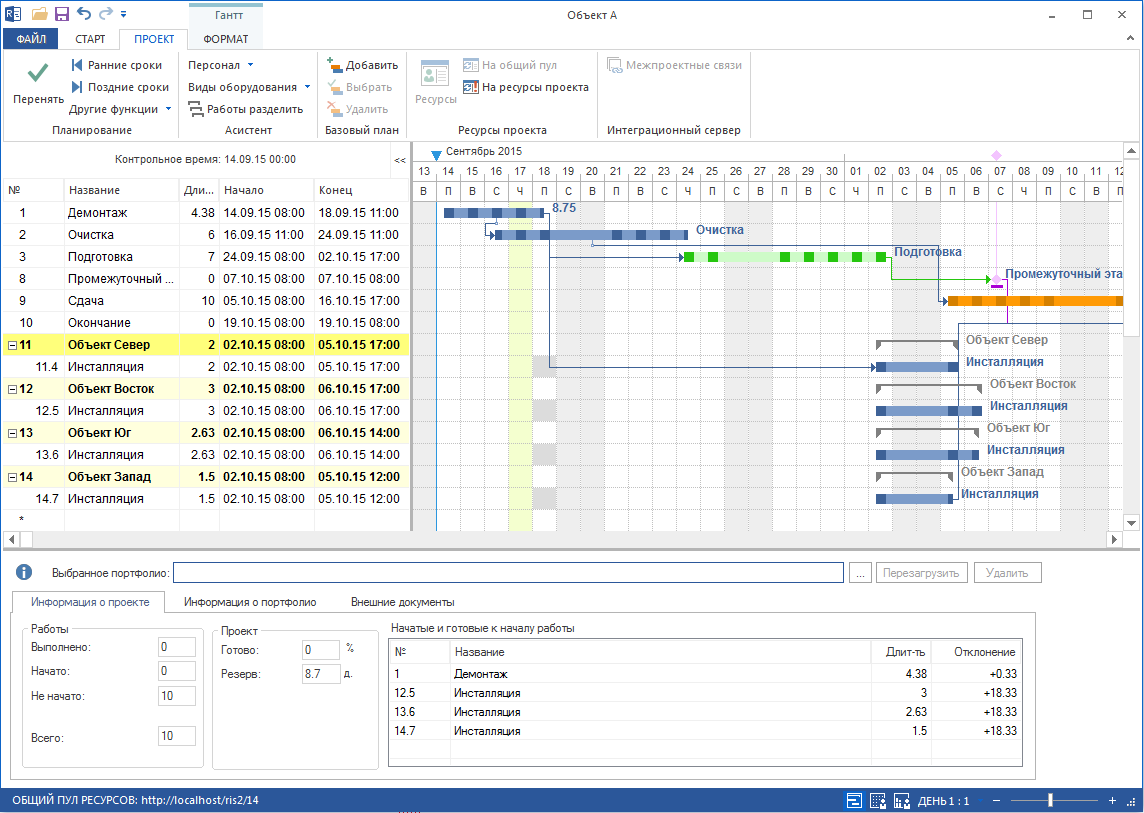
С помощью мастера можно разделить работы по местам или помещениям. Места или помещения затем отображаются как подпроекты.
Выберите Проект > Ассистент > Разделить работы по местам/помещениям.
Введите места или помещения, которые в дальнейшем должны отображаться как подпроекты.
В раскрывающемся списке Делить по выберите параметр работы.
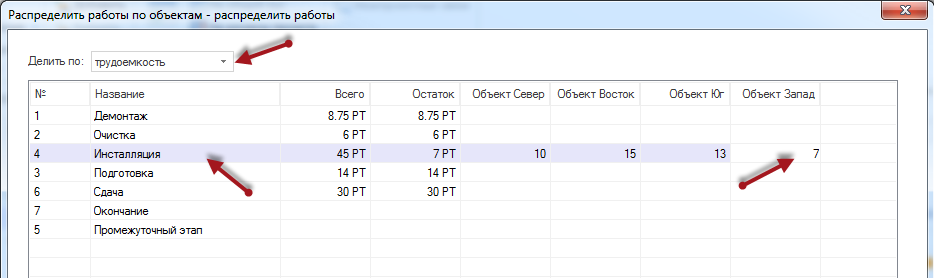
Доступны следующие параметры:
процентная часть
физический объём
трудоёмкость
длительность
стоимость
В следующем списке работ показаны все работы, распределение которых по соответствующим местам или помещениям можно задать.
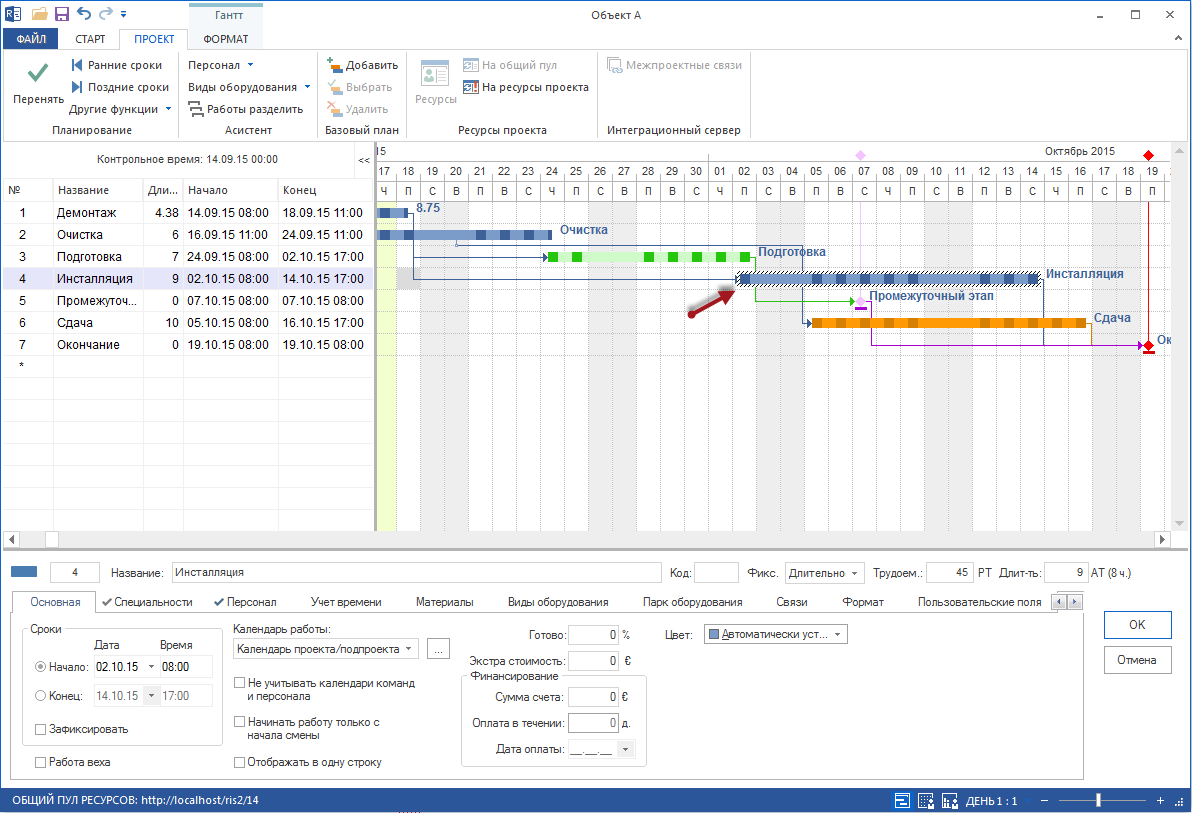
Отображение до разделения:
Отображение после разделения:
Смежные темы
управление работами, разделение работы, удаление работы, календарный план, диаграмма Ганта, график, критический путь, связь, project-manager