Планирование занятости персонала
Этот раздел описывает конкретное назначение сотрудников на работы. Он начинается там, где планирование проекта и планирование ресурсов уже создали содержательную основу.
В Rillsoft Project есть два допустимых пути:
назначить сотрудника напрямую на работу.
назначить сотрудника после балансировки мощностей.
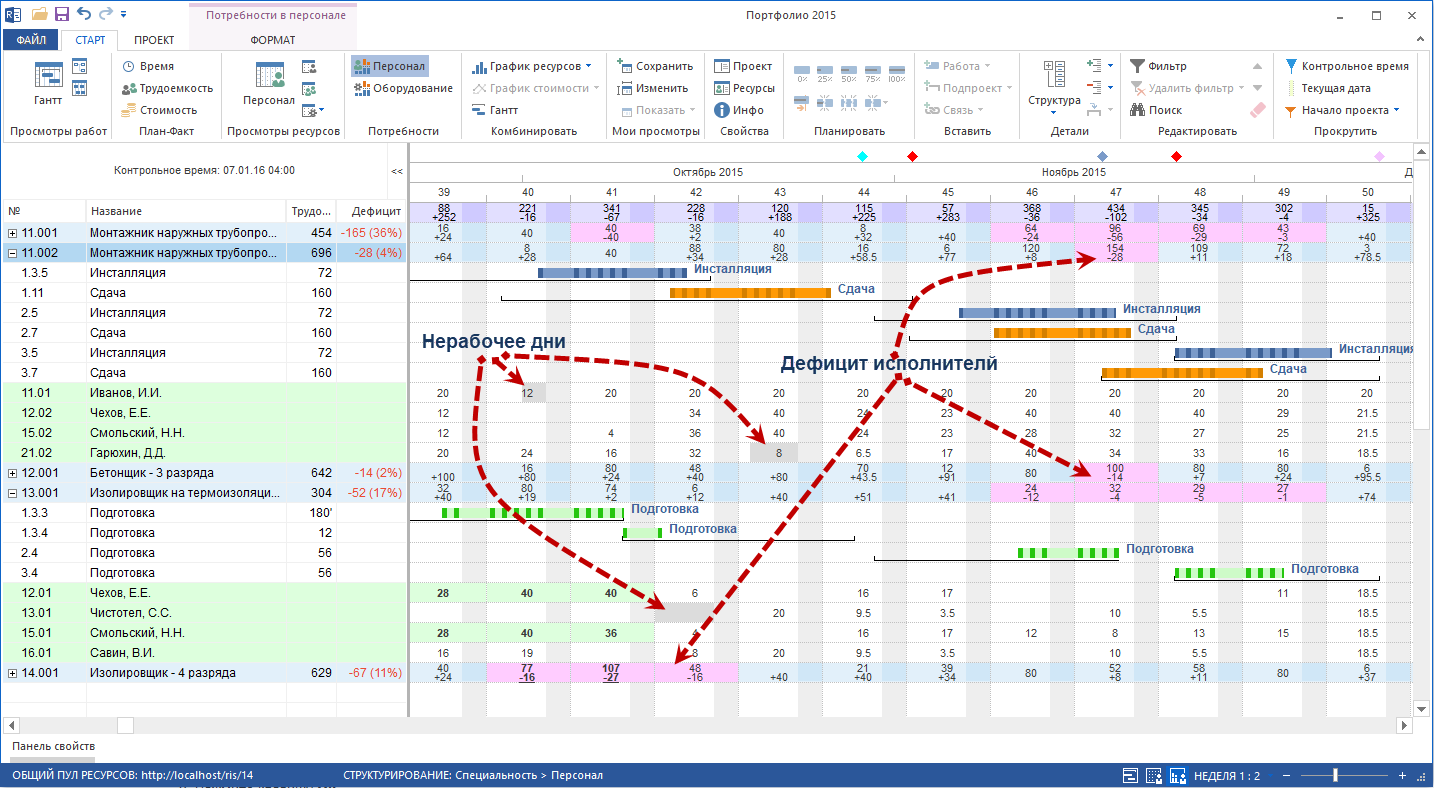
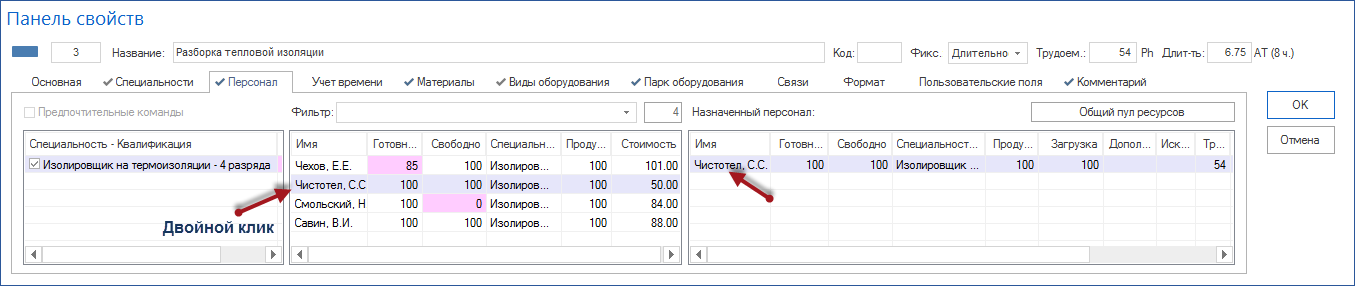
- Назначить сотрудника напрямую на работу
- Назначить сотрудников после балансировки мощностей
- Проверка назначения сотрудников
- Назначить сотрудников напрямую или после балансировки мощностей
- Автоматическое назначение ресурсов
- Назначить команды, материалы, виды машин и машинный парк
- Учёт рабочего времени сотрудников
Отличие от планирования ресурсов
Планирование ресурсов отвечает на вопрос, какая потребность возникает и достаточно ли в принципе предложения ресурсов.
Планирование занятости персонала отвечает затем на вопрос, какой конкретный сотрудник выполняет какую работу.
Это разделение важно:
планирование ресурсов сначала работает с профессиональными квалификациями.
балансировка мощностей сопоставляет потребность и предложение.
планирование занятости персонала делает назначение окончательным.
Вариант 1: прямое назначение сотрудника
Прямое назначение целесообразно, если:
задействовано немного сотрудников
проект обозрим
сложные узкие места не ожидаются
руководитель проекта хорошо знает доступность
предварительное планирование на основе квалификации не требуется
При этом варианте Вы выбираете работу и напрямую назначаете сотрудника.
Вариант 2: назначение после балансировки мощностей
Назначение после балансировки мощностей является рекомендуемым путём, если:
несколько сотрудников обладают одной и той же профессиональной квалификацией
специальности, то есть профессиональные квалификации, спланированы заранее
значимы рабочее время и нерабочие дни
несколько проектов конкурируют за одни и те же мощности
узкие места должны быть выявлены до окончательного назначения
При этом варианте работы сначала планируются через профессиональные квалификации. Затем балансировка мощностей показывает, доступна ли подходящая рабочая мощность в запланированный период. Только после этого назначаются сотрудники.
Важные представления и функции
Важно! Перед назначением проверьте, работаете ли Вы с общим пулом ресурсов. Если в строке состояния отображается слово Ресурсы проекта, переключитесь на пул ресурсов.
Для планирования занятости персонала особенно значимы:
диаграмма Ганта для назначения непосредственно на работе
представление персонала для назначения работ конкретному сотруднику
расчёт потребности в персонале для назначения на основе планирования по квалификации
сгруппированные ресурсные представления для анализа по персоналу, проекту, команде и профессиональной квалификации
фильтр для выбора всех или определённых сотрудников
опция Только работы с подходящей специальностью
вкладка Работы в окне свойств ресурса
вкладки Персона, Календарь и Состав команды для проверки доступности
дополнительная диаграмма Ганта (Старт > Комбинировать > Гантт) — показать диаграмму Ганта параллельно с ресурсным представлением
дополнительный график ресурсов (Старт > Комбинировать > График ресурсов) — потребность в мощности и предложение по каждой роли в виде диаграммы
дополнительный график стоимости (Старт > Комбинировать > График стоимости) — анализ затрат параллельно с ресурсным представлением
Группировка ресурсных представлений для назначения
При планировании занятости персонала простого списка сотрудников часто недостаточно. Сгруппированные ресурсные представления показывают, в каком проекте сотрудник уже занят, какую профессиональную квалификацию он покрывает и остаётся ли запланированное назначение обоснованным в контексте команды или портфолио.
Типичные группировки для планирования занятости персонала:
Персонал > Проект, если нужно проверить, по каким проектам распределён сотрудник
Специальность > Персонал, если нужно найти подходящих сотрудников для профессиональной квалификации
Проект > Специальность > Персонал, если нужно увидеть, какие квалификации требуются в проекте и какие сотрудники их покрывают
Команда > Персонал, если нужно оценить загрузку внутри команды
Для этого откройте ресурсное представление или представление мощностей и выберите Старт > Детали > Группировка.
Этот анализ особенно важен перед окончательным назначением. Он помогает избежать ситуации, когда сотрудник напрямую назначается на работу, хотя в другом проекте он уже загружен.
Помощь в принятии решения
Ситуация |
Рекомендуемый вариант |
|---|---|
Небольшой проект, немного сотрудников, чёткая ответственность |
прямое назначение сотрудника |
Несколько подходящих сотрудников с одинаковыми профессиональными квалификациями |
назначение после балансировки мощностей |
Значимы отпуск, болезнь, сменный календарь или нерабочие дни |
назначение после балансировки мощностей |
Несколько проектов используют одних и тех же сотрудников |
назначение после балансировки мощностей |
Определённого известного сотрудника нужно сознательно закрепить |
прямое назначение, затем проверить загрузку |
Результат планирования занятости персонала
После завершения планирования занятости персонала Вам должно быть известно:
какой сотрудник назначен на какую работу
с какой загрузкой или трудоёмкостью запланирован сотрудник
соответствует ли назначение профессиональной квалификации
учтены ли доступность, календарь и нерабочие дни
возникает ли перегрузка или мультизагрузка
обоснованно ли назначение также в контексте портфолио
Дальнейшие шаги
После назначения проверьте загрузку и сроки. При отклонениях вернитесь к планированию ресурсов, балансировке мощностей или планированию проекта.
назначение персонала, планирование занятости персонала, назначить сотрудника, планирование ресурсов, использование ресурсов, планирование персонала, назначение ресурсов, project-manager, resource-manager