Первый календарный план за 10 минут
Цель: у Вас есть календарный план со связанными работами, рассчитанная дата окончания проекта, и Вы знаете критический путь.
Требования: Rillsoft Project запущен.
Шаг 1 — Создание нового проекта (1 минута)
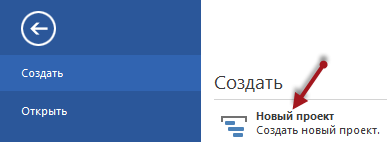
Кликните Файл > Создать > Новый проект.

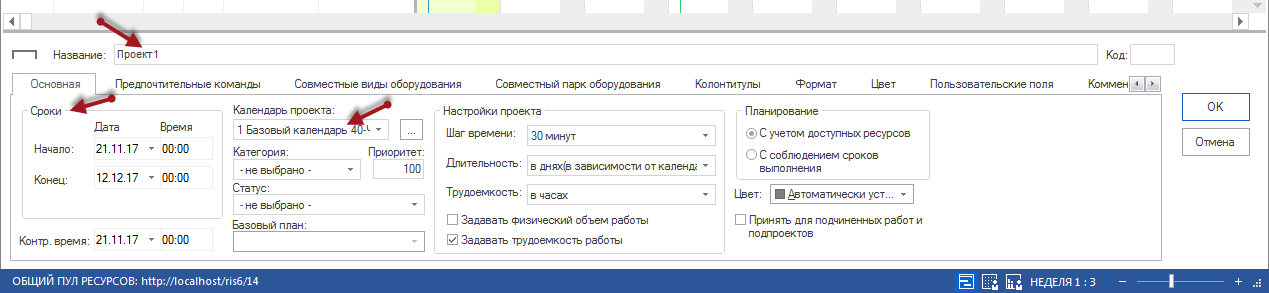
Кликните Старт > Свойства > Проект.
Введите название проекта, задайте дату начала и окончания и выберите календарь проекта.
Кликните OK.
Шаг 2 — Ввод работ (3 минуты)
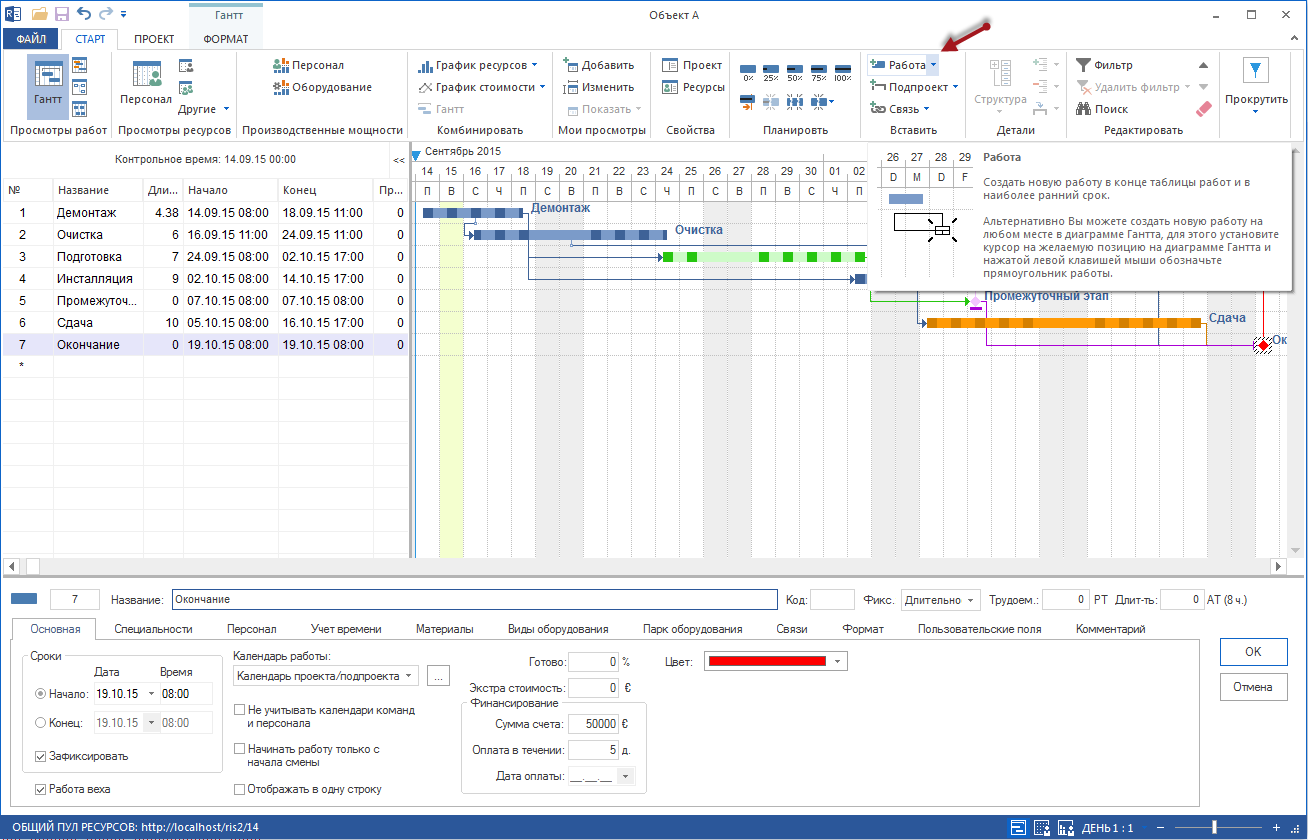
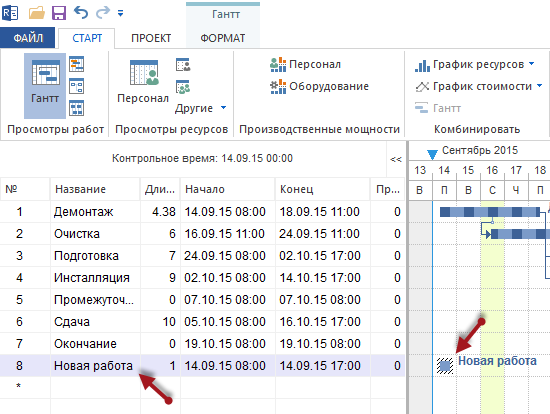
На ленте кликните Старт > Работа. В списке работ появится новая строка.
Дважды кликните на работе, чтобы открыть её свойства. Введите название работы, при необходимости измените его и нажмите Enter.
Повторите это для всех работ Вашего проекта. Для первого календарного плана достаточно 5–10 работ.
Дважды кликните на работе, чтобы открыть её свойства. На вкладке Общие введите Длительность, например 5 дней.
Повторите это для всех работ.
Совет
Длительность можно также вводить напрямую в столбце таблицы Длительность, если он отображается.
Шаг 3 — Связывание работ (3 минуты)
Убедитесь, что активно представление Диаграмма Ганта.
Выберите тип связи через Старт > Вставить > Связь. Для начала используйте стандартный тип Финиш-старт.
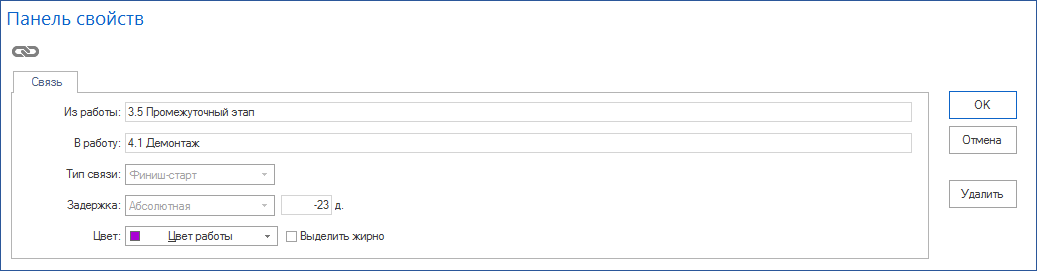
Протяните мышью от конца полосы первой работы до начала второй. Rillsoft Project нарисует стрелку и заново рассчитает календарный план.
Свяжите все работы в логическом порядке Вашего проекта.
Шаг 4 — Проверка результата (2 минуты)
Проверьте рассчитанную дату окончания проекта в диаграмме Ганта.
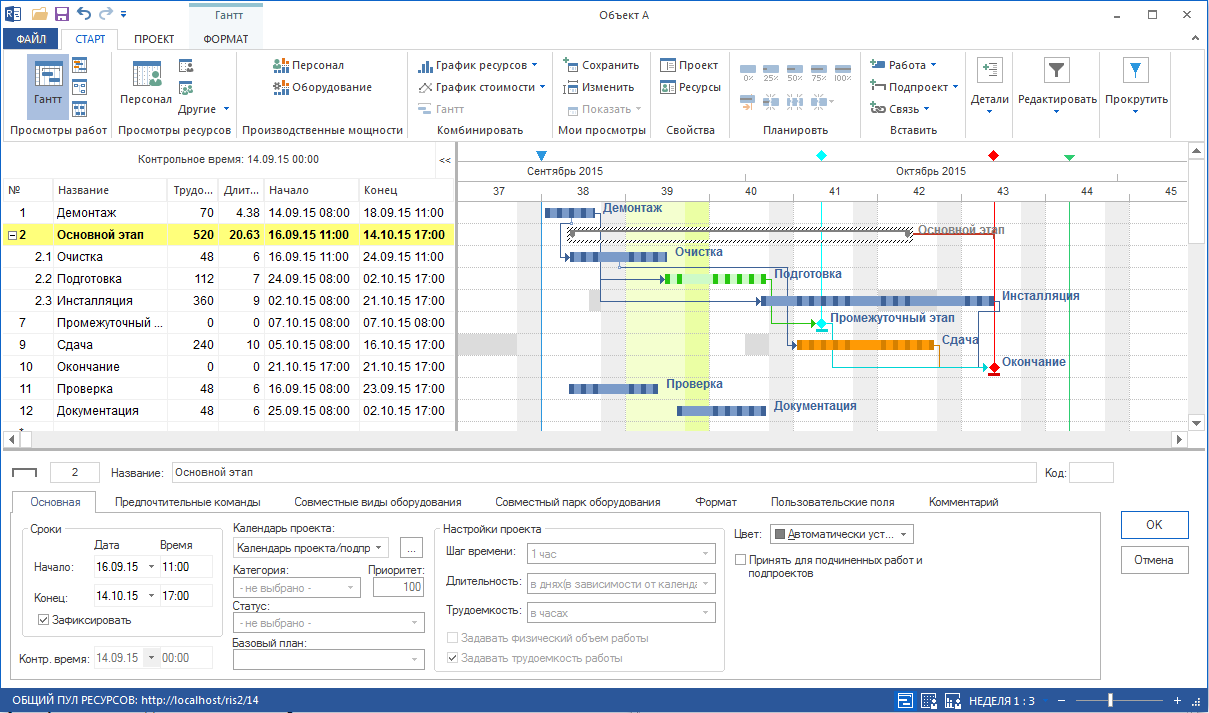
Работы на критическом пути выделены красным. Это работы, задержка которых напрямую сдвигает дату окончания проекта.
Через Старт > Свойства > Инфо на вкладке Запаздывающие работы проверьте, не вышли ли какие-то работы за рамки запланированного срока окончания.
Сохраните проект сочетанием клавиш Ctrl + S.
Результат
У Вас есть полный календарный план с рассчитанными сроками, зависимостями и критическим путём.
Смежные темы
создать календарный план, создать диаграмму Ганта, связать работы, критический путь, календарный план, диаграмма Ганта, график, связь, project-manager