Представления
Представления определяют, какие данные проекта видны и как они оцениваются. Rillsoft Project объединяет календарное планирование, планирование ресурсов, планирование мощностей и контроль проекта через несколько типов представлений.

Представления работ
Представления работ показывают сроки, структуру и зависимости работ и подпроектов.
Диаграмма Ганта
Диаграмма Ганта — центральное представление для календарного планирования и управления проектом.
Области применения:
визуализация календарного плана
отображение структуры проекта
контроль свободного резерва
проверка загрузки ресурсов с поддержкой фильтров
В диаграмме Ганта можно:
создавать и редактировать работы и подпроекты
связывать работы (перетаскивание значка-стрелки на конце полосы)
редактировать структуру проекта через Старт > Структура (перемещать работы в подпроекты, разворачивать/сворачивать уровни детализации)
изменять шкалу времени
открывать контекстное меню правым щелчком мыши
Контекстное меню — таблица работ
Правый щелчок на работе в таблице работ:
Команда |
Значение |
|---|---|
Вырезать |
Вырезать выделенную работу. |
Копировать |
Скопировать выделенную работу. |
Подогнать предшествующие работы к самому позднему возможному сроку начала |
Сдвинуть все работы перед выделенной на самый поздний возможный срок начала. |
Подогнать последующие работы к самому раннему возможному сроку начала |
Сдвинуть все работы после выделенной на самый ранний возможный срок начала. |
Завершено |
Ввести степень завершения работы. |
Разделить |
Разбить работу на несколько частей. |
Удалить входящие / исходящие связи |
Удалить все связи выделенной работы. |
Правый щелчок на подпроекте в таблице работ:
Команда |
Значение |
|---|---|
Вырезать / Копировать |
Вырезать или скопировать подпроект. |
Развернуть / Свернуть |
Развернуть или свернуть подпроект до любого уровня детализации. |
Перенять сроки начала и окончания из работ |
Установить начало подпроекта по дате начала первой работы, а окончание — по дате окончания последней работы. |
Установить самые ранние возможные сроки начала |
Сдвинуть все работы подпроекта на самые ранние возможные сроки начала (активно только при заданных сроках начала и окончания). |
Установить самые поздние возможные сроки начала |
Сдвинуть все работы подпроекта на самые поздние возможные сроки начала (активно только при заданных сроках начала и окончания). |
Перенести задержанные работы на контрольную дату |
Ещё не завершённые работы, находящиеся перед линией контрольной даты, перенести на контрольную дату. |
Оптимизировать загрузку ресурсов |
Рассчитать оптимальное распределение занятости, чтобы минимизировать пере- и недогрузку в заданном периоде. |
Контекстное меню — область диаграммы
Правый щелчок в свободной области диаграммы Ганта:
Команда |
Значение |
|---|---|
Вставить |
Вставить вырезанные или скопированные работы / подпроекты. |
Выделить всё |
Выделить все работы и подпроекты. |
Новая работа |
Создать новую работу в позиции курсора. |
Новая работа из файлового шаблона |
Вставить сохранённый файловый шаблон в позиции курсора. |
Новая работа из шаблона Integration Server |
Вставить шаблон Integration Server (только при подключении к Rillsoft Integration Server). |
Новый подпроект |
Создать новый подпроект в позиции курсора. |
Новый подпроект из файлового шаблона |
Вставить сохранённый шаблон подпроекта. |
Новый подпроект из шаблона Integration Server |
Вставить шаблон Integration Server для подпроектов (только при наличии Integration Server). |
Сетевая диаграмма
Сетевая диаграмма показывает технологические зависимости между работами в виде диаграммы узлов.
Область применения:
отображение логической структуры и зависимостей без привязки к шкале времени
визуализация критического пути и резерва
прямое редактирование связей
В сетевой диаграмме можно:
создавать и редактировать работы и подпроекты
связывать работы
Контекстное меню — область подпроекта в сетевой диаграмме
Команда |
Значение |
|---|---|
Вырезать / Копировать |
Вырезать или скопировать подпроект. |
Развернуть / Свернуть |
Развернуть или свернуть уровень детализации. |
Перенять сроки начала и окончания из работ |
Как в диаграмме Ганта. |
Установить самые ранние возможные сроки начала |
Как в диаграмме Ганта (только при заданных сроках начала и окончания). |
Установить самые поздние возможные сроки начала |
Как в диаграмме Ганта (только при заданных сроках начала и окончания). |
Перенести задержанные работы на контрольную дату |
Как в диаграмме Ганта. |
Оптимизировать загрузку ресурсов |
Как в диаграмме Ганта. |
Контекстное меню — область диаграммы в сетевой диаграмме
Команда |
Значение |
|---|---|
Вставить / Выделить всё |
Как в диаграмме Ганта. |
Новая работа |
Создать новую работу в позиции курсора. |
Новая работа из файлового шаблона / шаблона Integration Server |
Вставить шаблон. |
Новый подпроект / из шаблона |
Вставить новый подпроект или шаблон подпроекта. |
Балочная сетевая диаграмма
Балочная сетевая диаграмма объединяет шкалу времени диаграммы Ганта со стрелками связей сетевой диаграммы.
Область применения:
одновременное отображение временного положения и зависимостей
выделение критического пути
Соотношение план-факт
Представления план-факт накладывают текущий план на сохранённый базовый план и показывают отклонения по срокам, трудоёмкости и стоимости. Полная справка: План-факт анализ: представления и детальные оценки.
Представления ресурсов
Представления ресурсов показывают загрузку и назначение всех типов ресурсов.
Персонал — загрузка отдельных сотрудников
Роли — потребность и покрытие по профессиональной квалификации
Команда — загрузка команды
Потребность в материалах — расход материальных ресурсов
Виды оборудования — загрузка по типу оборудования
Парк оборудования — загрузка отдельных единиц оборудования
Полная справка: Ресурсные представления: варианты и области применения.
Представления мощностей
Представления мощностей сопоставляют потребность (роли) с доступной мощностью.
Балансировка мощностей персонала — проверка покрытия по каждой квалификации
Балансировка мощностей оборудования — проверка покрытия для технических средств
Загрузка по ролям — стандартное представление и варианты (трудоёмкость, FTE/ВЗЭ, по проекту)
Загрузка команды — стандартное представление и по проекту
Загрузка персонала по проекту
Полная справка: Представления мощностей: варианты и дополнительные диаграммы.
Представления портфолио
В портфеле проектов доступны те же представления, что и в отдельном проекте: диаграмма Ганта, балансировка мощностей, загрузка по ролям, персонал, соотношение план-факт.
Дополнительно обзор портфолио показывает компактный статус всех проектов портфолио со сроками, прогрессом и статусом ресурсов.
Группировка и фильтр
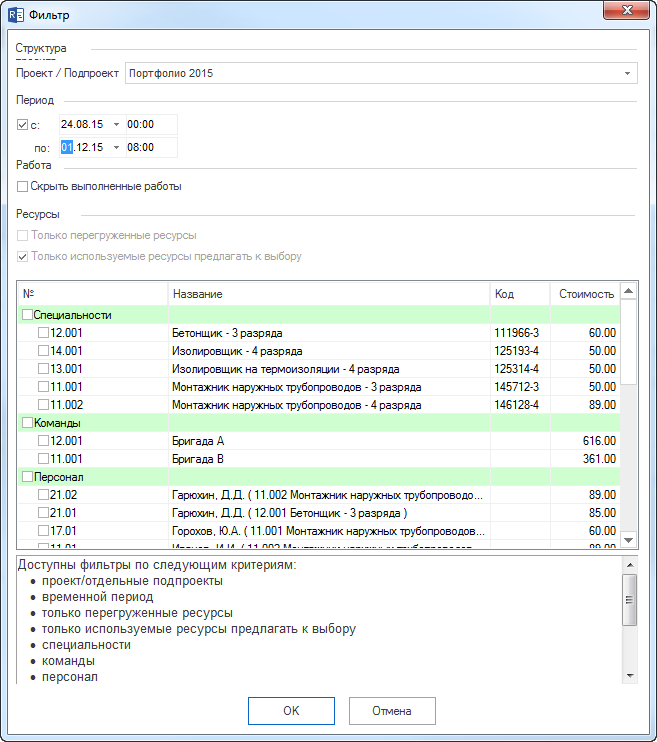
Многие представления можно группировать и фильтровать:
Группировка (Старт > Структура > Группировка): структурировать представление по критериям — проект, роль, команда, персонал, вид оборудования или категория.
Фильтр: ограничить представление определёнными ресурсами, периодами или статусом.
Шкала времени: выбор гранулярности (день, неделя, месяц, квартал).
Полная справка: Настройка представлений: фильтры, формат, пользовательские представления.
Смежные темы
представления, структура, группировка, диаграмма Ганта, сетевая диаграмма, календарный план, график, критический путь, связь, project-manager