Назначение ресурсов за 10 минут
Цель: работы связаны с сотрудниками или специальностями. Rillsoft Project может рассчитать загрузку и мощность.
Требования: открыт проект с работами. Есть пул ресурсов хотя бы с одной специальностью или сотрудником, либо Вы создадите его сейчас.
Шаг 1 — Проверка или создание пула ресурсов (3 минуты)
Кликните Старт > Свойства > Ресурсы. Откроется диалог Пул ресурсов.

На вкладке Персонал проверьте, внесены ли уже сотрудники.
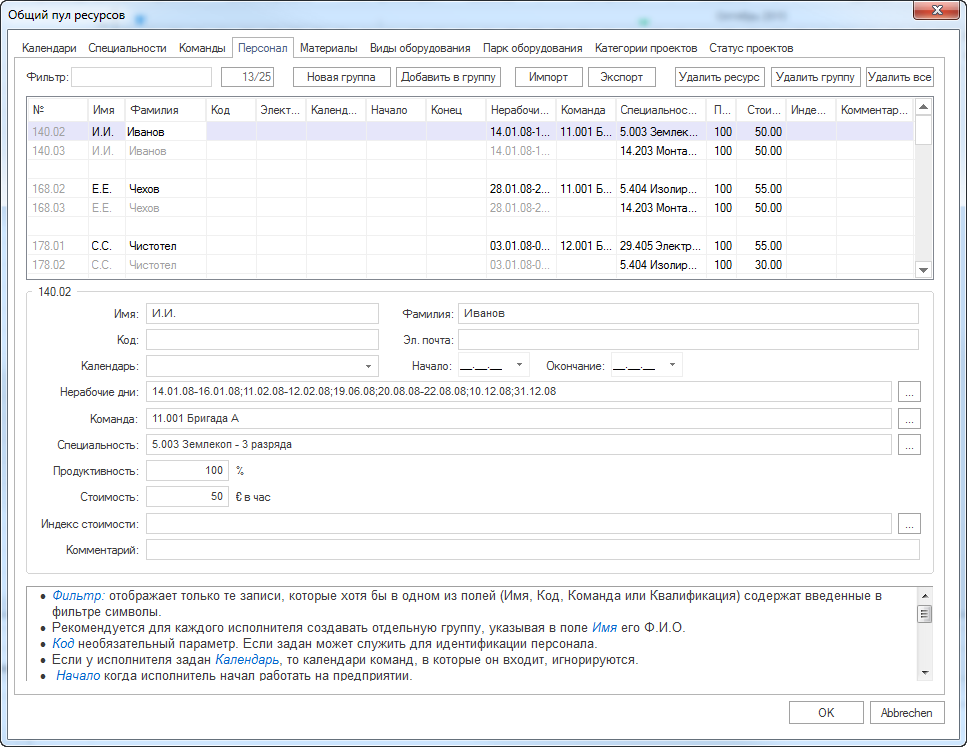
Если нет: на вкладке Персонал в строке, помеченной звёздочкой, введите имя и рабочее время и кликните OK.
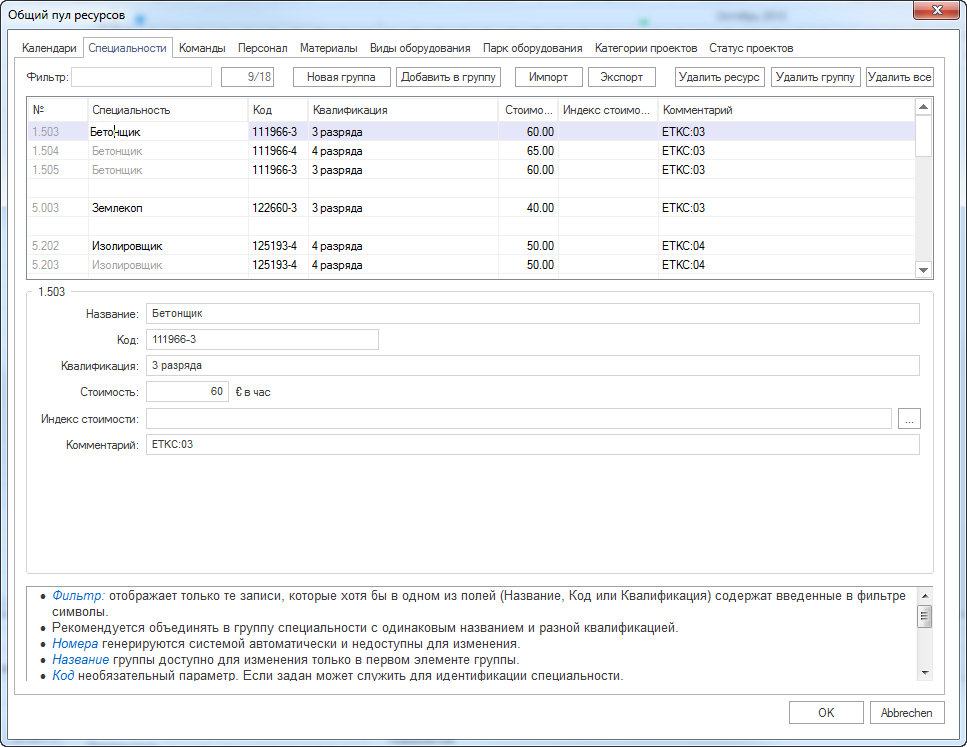
При необходимости создайте также специальности: перейдите на вкладку Специальности, в строке, помеченной звёздочкой, введите название специальности, например «Конструктор», и кликните OK.
Шаг 2 — Назначение ресурсов работам (5 минут)
Вариант А — назначить сотрудника напрямую
Дважды кликните на работе.
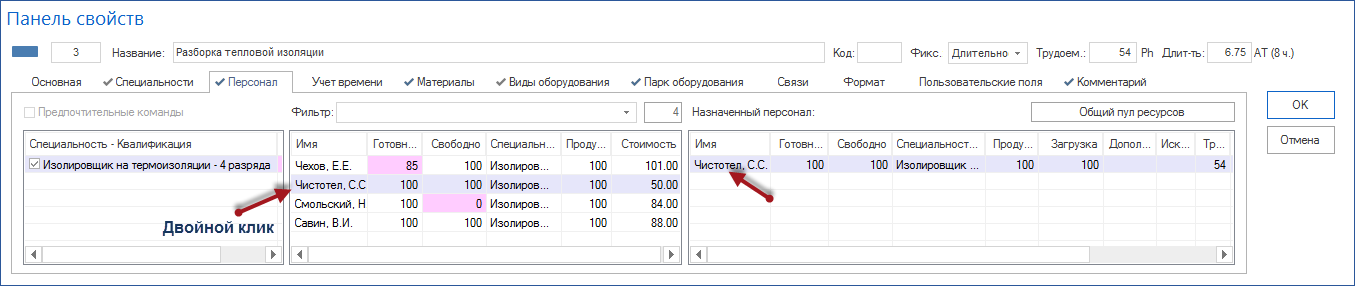
В диалоге Свойства работы перейдите на вкладку Персонал.

В средней таблице перечислены сотрудники, внесённые в пул ресурсов. Дважды кликните на нужном сотруднике, чтобы назначить его работе.
При необходимости скорректируйте Загрузку и Трудоёмкость, например 16 часов или 2 человеко-дня.
Кликните OK.
Вариант Б — назначить специальность
Этот вариант рекомендуется для планирования по квалификации.
Дважды кликните на работе.
Перейдите на вкладку Специальности.
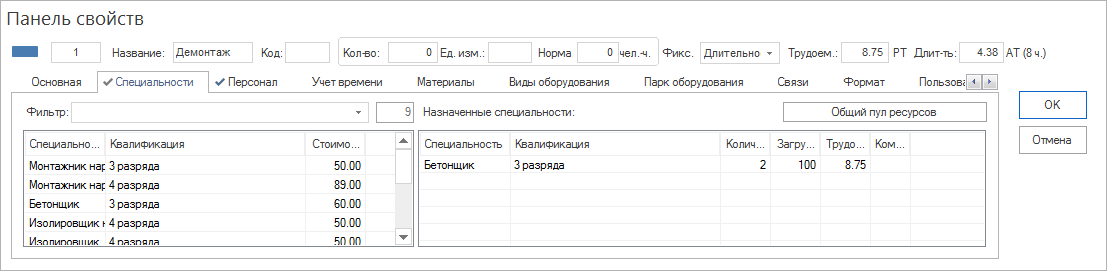
В левой таблице перечислены специальности, внесённые в пул ресурсов. Дважды кликните на нужной специальности, чтобы назначить её работе.
При необходимости скорректируйте Количество, Загрузку и Трудоёмкость.
Кликните OK.
Шаг 3 — Проверка назначения ресурсов (2 минуты)
На ленте перейдите к представлению Персонал.
Проверьте столбцы загрузки. Периоды, выделенные красным, показывают перегрузку.
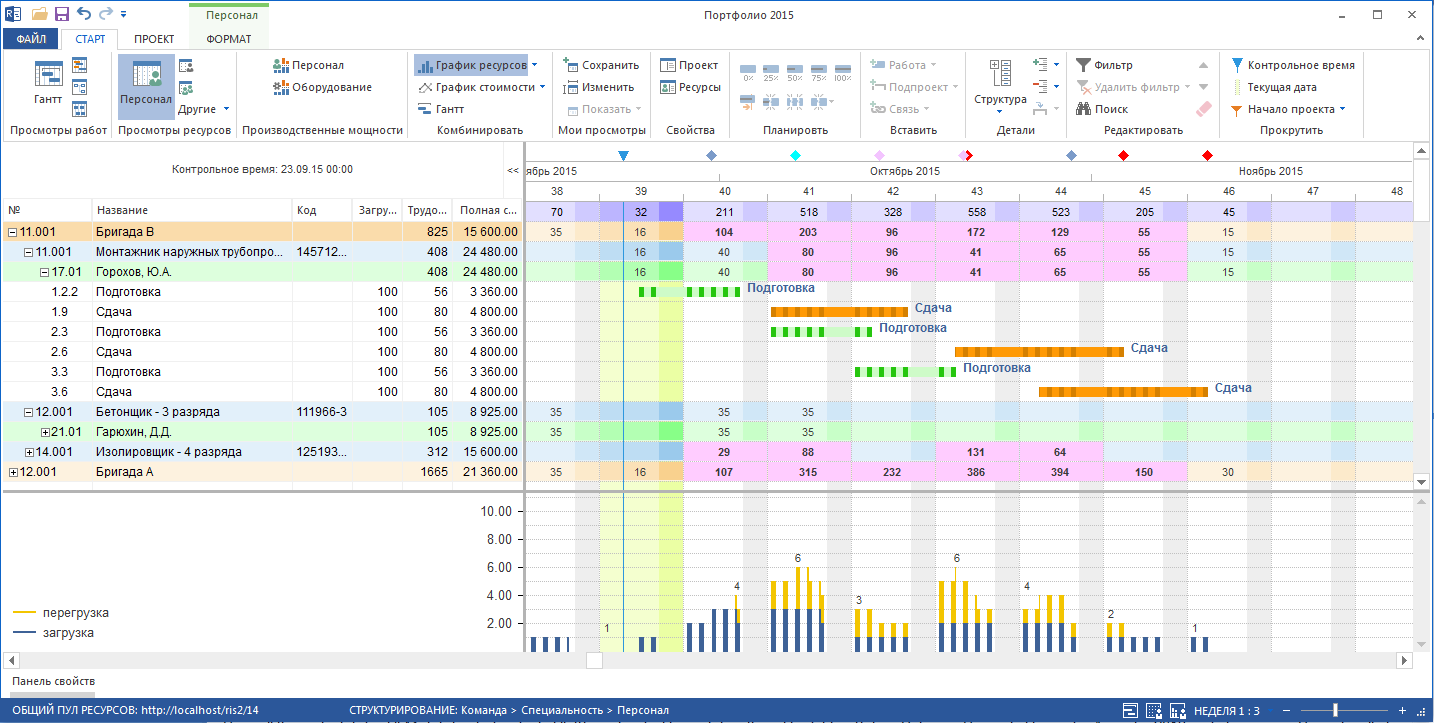
Сохраните проект.
Результат
Ресурсы назначены работам. Rillsoft Project рассчитывает загрузку и мощность.
Смежные темы
назначить ресурсы, назначить сотрудника, назначить специальность, планирование ресурсов, использование ресурсов, планирование персонала, назначение ресурсов, project-manager, resource-manager