Настройки (Файл > Настройки)
Настройки программы управляют поведением, отображением и подключением интерфейсов Rillsoft Project. Диалог открывается через Файл > Настройки.
Диалог содержит шесть закладок:
Основная — параметры по умолчанию, места сохранения, отображение, расширенные параметры и версии проекта
Цвета / Шрифты — цвета, размеры и шрифты для диаграмм и таблиц
Расширенный — видимость закладок в просмотрах и окнах свойств
MCP-сервер — локальный доступ MCP для внешних инструментов и ассистентов
Настройка ленты — пользовательские закладки и группы на ленте меню
Панель быстрого доступа — панель быстрого доступа и сочетания клавиш
Закладка «Основная»
Общие
Rillsoft-Дизайн: выбор цветовой схемы для программы.
Сохранять по умолчанию
Здесь Вы определяете папки для сохранения проектов, портфолио, шаблонов:
Поле |
Значение |
|---|---|
Проекты |
Папка по умолчанию для файлов проектов |
Портфолио |
Папка по умолчанию для файлов портфолио |
Шаблоны |
Папка по умолчанию для шаблонов проектов |
Отчёты |
Папка по умолчанию для отчётов и выходных документов |
Примечание: при работе через базу данных с Rillsoft Integration Server (RIS) проекты хранятся в виртуальных каталогах базы данных. Виртуальная структура каталогов задаётся в веб-интерфейсе RIS.
Параметры новой работы по умолчанию
Опция |
Поведение |
|---|---|
Фиксировать длительность |
Длительность работы остаётся неизменной. Трудоёмкость и загрузка ресурса рассчитываются автоматически. Рекомендуется, когда длительность работы известна. |
Фиксировать трудоёмкость |
Трудоёмкость остаётся неизменной. Длительность и загрузка ресурса рассчитываются автоматически. Рекомендуется для планирования по квалификациям с известной трудоёмкостью. |
Длительность |
Значение по умолчанию для длительности новой работы. |
Не учитывать календари персонала |
При создании новых работ календари команд и сотрудников не учитываются. |
Начинать работу только с начала смены |
Новые работы могут начинаться только с начала смены. |
Отображение в просмотрах
Определяет, какие элементы отображаются на диаграммах Ганта, ресурсов и стоимости:
Опция |
Эффект |
|---|---|
Показывать сетку на графике ресурсов и графике стоимости |
Отображает линии сетки на графиках ресурсов и стоимости. |
Подпись графика ресурсов |
Отображает на графике ресурсов количество используемых ресурсов не только графически, но и в числовом выражении. |
Выходные на графиках |
Выделяет выходные дни и праздники на графиках. |
Отпуска на графиках |
Отображает на графиках отпуска и болезни сотрудников. |
Свободный резерв |
При изменении календарного плана рассчитываются самые ранние сроки начала, самые поздние сроки окончания и свободный резерв для каждого элемента. При неотмеченном флажке отображение свободного резерва недоступно в просмотрах. |
Общая рабочая мощность на диаграмме Ганта |
Отображает суммарную рабочую мощность всех профессиональных квалификаций линией на графике ресурсов. |
Проекты, защищённые от записи в портфолио, отображать серым цветом |
При открытии портфолио сразу видно, доступен ли проект для редактирования или только для чтения. |
Расширенные параметры
Параметр |
Описание |
|---|---|
Автоматически заменять отличающиеся ресурсы проекта пулом ресурсов |
Проекты с отличающимися ресурсами автоматически переводятся на пул ресурсов, если отличие затрагивает только новые нерабочие дни или изменения стоимости. При существенных ресурсных отличиях требуется ручной перевод. |
Контрольное время сдвигать на текущую дату |
Контрольное время при открытии проекта всегда устанавливается на текущую дату. |
Автосохранение |
Интервал автоматического резервного копирования проекта в минутах. Если равно 0, автосохранение не производится. |
Проверять наличие новой версии |
При запуске программы проверяется, доступна ли более новая версия. |
Годовая норма рабочего времени на сотрудника |
Годовая норма рабочего времени в часах для расчёта эквивалента полной занятости (FTE) и мощности ресурсов. |
Единица стоимости |
Указывает, в какой денежной единице отражаются и рассчитываются затраты (например, EUR, USD). |
Глубина отката |
Максимальное число шагов, которые можно отменить. Чем больше глубина отката, тем больше требуется оперативной памяти. |
Работы являются критическими, если их буфер меньше или равен |
Пороговое значение для отнесения работ к критическим. Работа считается критической, если её резерв не превышает это значение. |
Проекты, защищённые от записи в портфолио, отображать серым цветом |
См. таблицу «Отображение в просмотрах» выше. |
Версии проекта
Поле |
Значение |
|---|---|
Задавать комментарий к ревизии проекта |
Позволяет добавлять комментарий к каждой сохраняемой версии проекта. |
Примечание: отдельной страницы настроек «Integration Server» с полями учётных данных RIS и прокси-сервера больше нет. Соединение с Rillsoft Integration Server настраивается не в параметрах программы, а через диалог входа при открытии проекта или портфолио из RIS (адрес сервера, имя пользователя и пароль).
Закладка «Цвета / Шрифты»
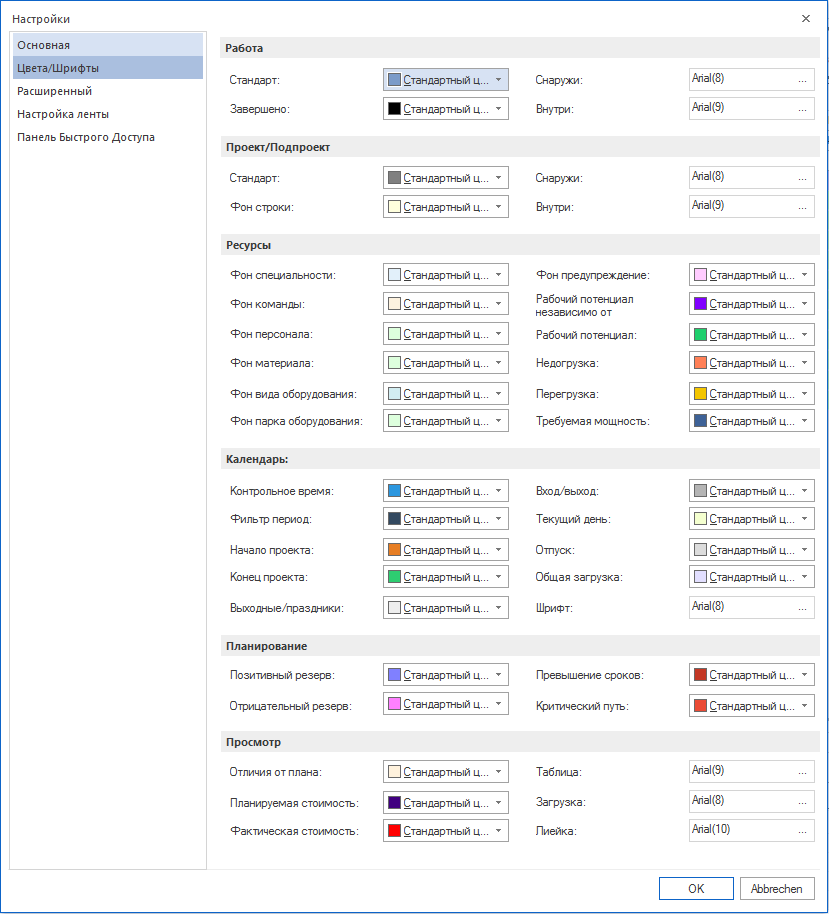
Управляет цветами и размерами для различных объектов отображения.
Просмотр
Линейка — размер шрифта для линейки слева на графиках ресурсов и диаграмме Ганта.
Изменение шрифта и размера шрифта
Шрифт и размер шрифта можно настраивать отдельно для областей диаграмм и областей таблиц. Откройте Файл > Настройки > Цвета / Шрифты и выберите нужные параметры шрифта и размера.
Закладка «Расширенны黶
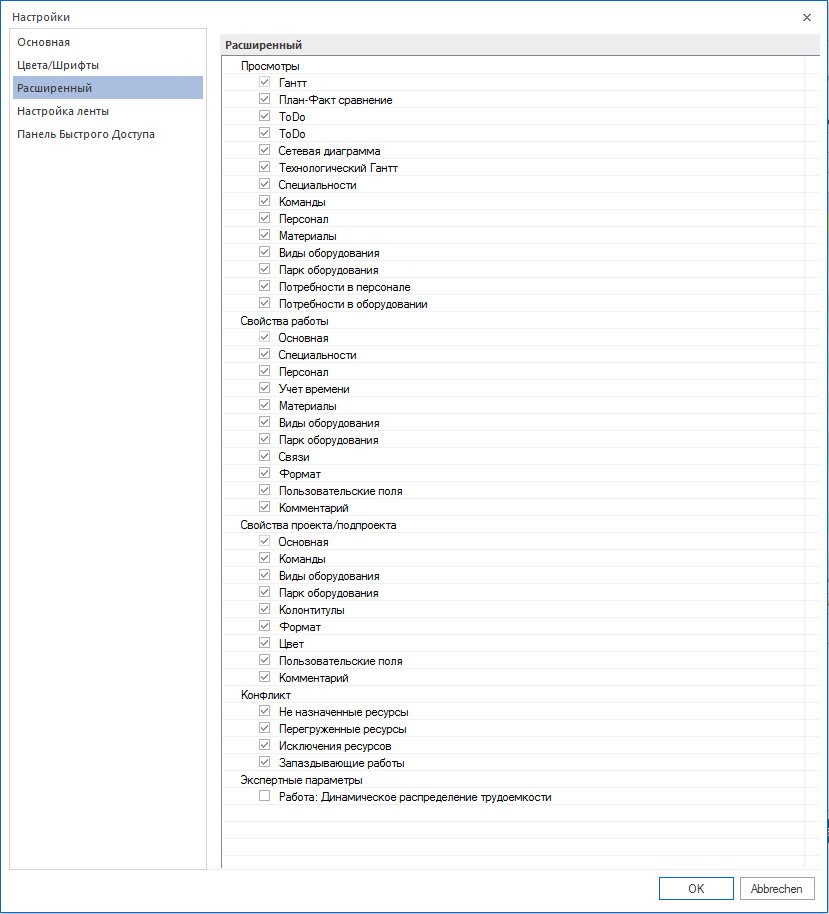
Определяет, какие закладки отображаются в следующих областях:
Область |
Значение |
|---|---|
Просмотры |
Выбор просмотров, доступных в списке выбора просмотров. |
Свойства работ |
Закладки, отображаемые в верхней части окна свойств работы. |
Свойства проекта / подпроекта |
Закладки, отображаемые в верхней части окна свойств проекта. |
Конфликт |
Закладки, отображаемые в верхней части информационного окна (панели конфликтов). |
Экспертные параметры |
При отключённой опции на закладке «Персонал» в окне свойств работы не предлагается динамическое распределение трудоёмкости. |
Ненужные закладки можно скрыть, чтобы упростить интерфейс.
Закладка «MCP-сервер»
Управляет локальным MCP-сервером Rillsoft Project. Через этот сервер внешние инструменты и ассистенты могут обращаться к функциям Rillsoft Project, если доступ включён в настройках программы.
Сервер
Параметр |
Значение |
|---|---|
Включить MCP-сервер |
Включает или выключает локальный MCP-сервер. |
Порт |
Задаёт локальный порт. По умолчанию используется порт 3928. |
Адрес сервера |
Сервер доступен только на этом компьютере (127.0.0.1). Локальный адрес отображается в диалоге, например http://127.0.0.1:3928/mcp. |
Доступ
Параметр |
Значение |
|---|---|
Только чтение (Read-only) |
Ограничивает доступ MCP только операциями чтения. |
API-ключ |
Опциональный ключ доступа для сред с несколькими пользователями или терминальным сервером. Если поле оставлено пустым, ключ не используется. |
Создать заново |
Создаёт новый API-ключ. |
Примечание
MCP-сервер предназначен для локального доступа и работает на порте, указанном в настройках.
Закладка «Настройка ленты»
Позволяет индивидуально настроить ленту меню:
создавать пользовательские закладки;
создавать пользовательские группы внутри закладок;
объединять часто используемые команды в собственные группы.
Стандартные закладки и группы сохраняются без изменений; пользовательские элементы добавляются дополнительно.
Закладка «Панель быстрого доступ໶
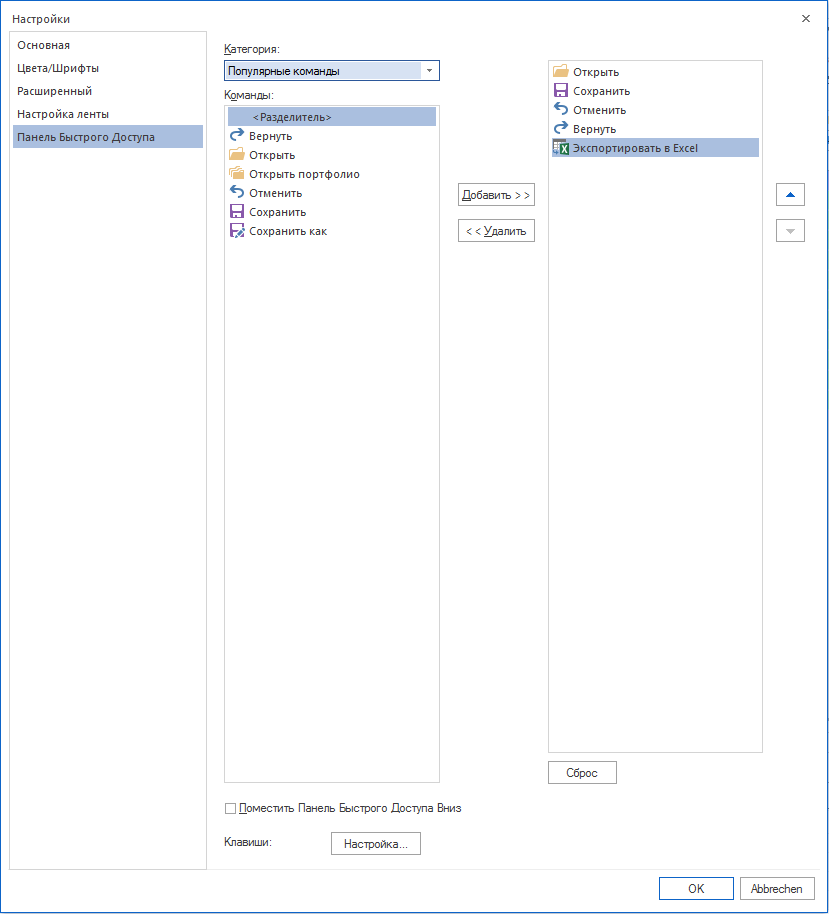
Настраивает панель быстрого доступа:
добавление кнопок для часто используемых команд;
выбор положения панели: над лентой меню или под ней.
Примечание
На панель быстрого доступа можно добавлять только команды. Другие элементы (галереи, поля ввода) недоступны.
Настройка сочетаний клавиш
Для часто используемых команд можно задать собственные сочетания клавиш через Файл > Настройки > Панель быстрого доступа.
Копирование настроек с рабочего места
Независимо от параметров программы в Файл > Настройки можно сохранить проектные настройки по умолчанию на рабочем месте и перенести их на другие проекты.
На рабочем месте можно сохранить и использовать как значения по умолчанию для других проектов:
свойства проекта, например единицы измерения длительности и трудоёмкости;
порядок столбцов в таблицах;
отображение шкалы времени.
Свойства проекта задаются в окне свойств объекта.
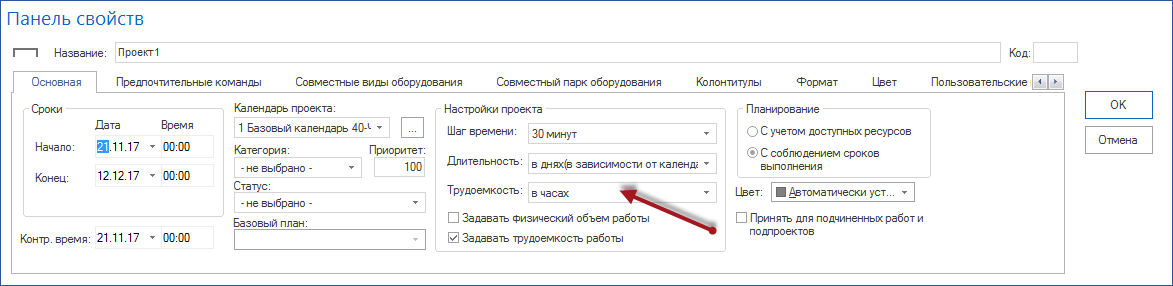
Если настройки ранее сохранены на рабочем месте, их можно применить к открытому проекту через Проект > Настройки > скопировать с рабочего места.

Смежные темы
настройки программы, опции, файл настройки, mcp-сервер, свободный резерв, резерв времени, standalone, integration server, ris, облако, многопользовательский, учет рабочего времени, планирование отпусков, it-and-administration