Управление подпроектами
Подпроекты структурируют план проекта на обозримые разделы. В этой статье описано, как редактировать существующие подпроекты, перемещать работы в подпроект, вставлять подпроекты из шаблонов, удалять их и управлять глубиной детализации. Создание новых подпроектов описано в Построение структуры проекта.
Редактирование подпроекта
Чтобы изменить свойства существующего подпроекта:
Кликните на подпроекте в диаграмме Ганта или в таблице работ. Откроется окно Свойства объекта.
Активируйте нужную вкладку и внесите изменения.
Кликните OK.
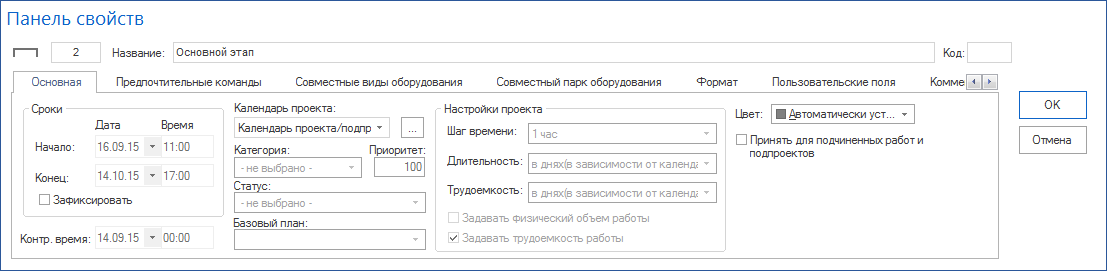
На вкладке Общие среди прочего задаются:
Название и Код подпроекта
флажок Зафиксировать — включите, если начало и окончание должны задаваться вручную, а не рассчитываться автоматически по входящим работам
Начало / Окончание — при включённом флажке Зафиксировать
Календарь проекта для подпроекта
Примечание
Поля Базовый план и Шаг времени только показывают, какой базовый план или временной интервал используется. Эти параметры задаются в главном проекте.
Альтернативы:
важные параметры подпроекта можно изменить прямо в таблице диаграммы Ганта
мышью можно сдвинуть подпроект по времени в диаграмме или изменить его длительность (условие: у подпроекта заданы фиксированные начало и окончание)
через контекстное меню подпроекта можно быстро внести основные изменения
Перемещение работ в подпроект
Чтобы объединить существующие работы в подпроект:
Выделите полосы работ, которые нужно переместить в подпроект.
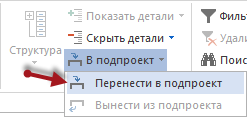
Выберите Старт > Структура > В подпроект > Перенести в подпроект.
В диалоге Выбор подпроекта выберите целевой подпроект.
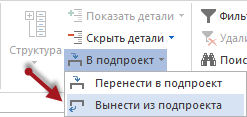
Работы перемещаются в подпроект. При включённой нумерации по СПП (структуре проекта) нумерация работ подчиняется подпроекту.
Вставка подпроекта из шаблона
Уже сохранённый проект можно вставить как подпроект в текущий проект.
Из файла-шаблона:
Выберите Старт > Вставить > Подпроект из файла-шаблона.
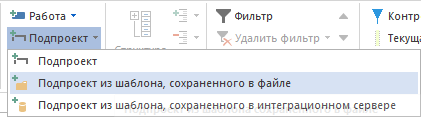
В диалоге Открыть выберите вставляемый проект.
Задайте начало или окончание подпроекта.
При желании перенесите не весь проект, а только выбранные работы, отметив нужные работы.
Кликните OK.
Также можно кликнуть правой кнопкой мыши в области диаграммы и выбрать Новый подпроект из файла-шаблона.
Из шаблона Integration Server:
При работе с Rillsoft Integration Server выберите Старт > Вставить > Подпроект из шаблона Integration Server и действуйте аналогично.
Примечание
Вставляемый проект должен использовать тот же пул ресурсов, что и главный проект. При расхождении ресурсов появится сообщение. В этом случае откройте вставляемый проект отдельно и выполните сопоставление через Проект > Ресурсы проекта > На пул ресурсов. См. Планирование ресурсов и управление мощностями.
Удаление подпроекта
Удаление убирает подпроект из вышестоящего плана проекта. При этом входящие в него работы также удаляются.
Порядок удаления подпроекта:
Выделите подпроект в таблице работ или в диаграмме Ганта.
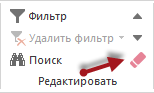
Выберите Старт > Редактировать > Удалить.
Подтвердите запрос.

Альтернатива: зажмите правую кнопку мыши на свободной области диаграммы и перечеркните подпроект.
Важно: перед удалением проверьте, действительно ли входящие работы больше не нужны, и есть ли связи с работами внутри или вне подпроекта. Если подпроект был вставлен из внешнего файла, этот файл сохраняется даже после удаления из главного плана.
Отображение и скрытие деталей подпроекта
В диаграмме Ганта глубину детализации подпроекта можно регулировать через контекстное меню:
Показать — отображает детали подпроекта до выбранного уровня структуры.
Скрыть — скрывает детали подпроекта до выбранного уровня структуры.
Для этого кликните правой кнопкой мыши на подпроекте и выберите нужный пункт.
Также можно одновременно раскрыть или свернуть все уровни проекта через Старт > Структура > Показать/скрыть детали.
Подпроекты и пул ресурсов
Если подпроект использует тот же пул ресурсов, что и главный проект, его назначения ресурсов влияют на балансировку мощностей главного проекта и портфолио.
Убедитесь, что:
пул ресурсов корректно связан с подпроектом
после вставки или редактирования подпроектов с расхождением ресурсов выполняется синхронизация
Подробнее: Планирование ресурсов и управление мощностями
Частые проблемы
Проблема |
Решение |
|---|---|
Не удаётся вставить подпроект из шаблона |
Проверьте, доступен ли файл проекта, либо есть ли соединение с Integration Server. |
Сообщение о расхождении ресурсов при вставке |
Откройте вставляемый проект отдельно и выполните сопоставление через Проект > Ресурсы проекта > На пул ресурсов. |
Начало/окончание подпроекта не соответствуют работам |
Отключите на вкладке Общие флажок Зафиксировать, чтобы начало и окончание рассчитывались автоматически по работам. |
Назначения ресурсов из подпроекта отсутствуют в балансировке мощностей |
Проверьте, синхронизирован ли подпроект с пулом ресурсов. |
Смежные темы
подпроекты, перенос работ в подпроект, календарный план, диаграмма Ганта, график, критический путь, связь, project-manager