Проверка назначения сотрудников
Цель
Вы проверяете, обосновано ли назначение сотрудников по содержанию, срокам и мощности.
Почему проверка важна
Назначение не является автоматически верным только потому, что оно технически возможно. Rillsoft Project может показать доступность, загрузку, календарь и работы. Содержательное решение остаётся за руководителем проекта или менеджером ресурсов.
Использование представления персонала
В представлении персонала можно проверить назначение сотрудника.
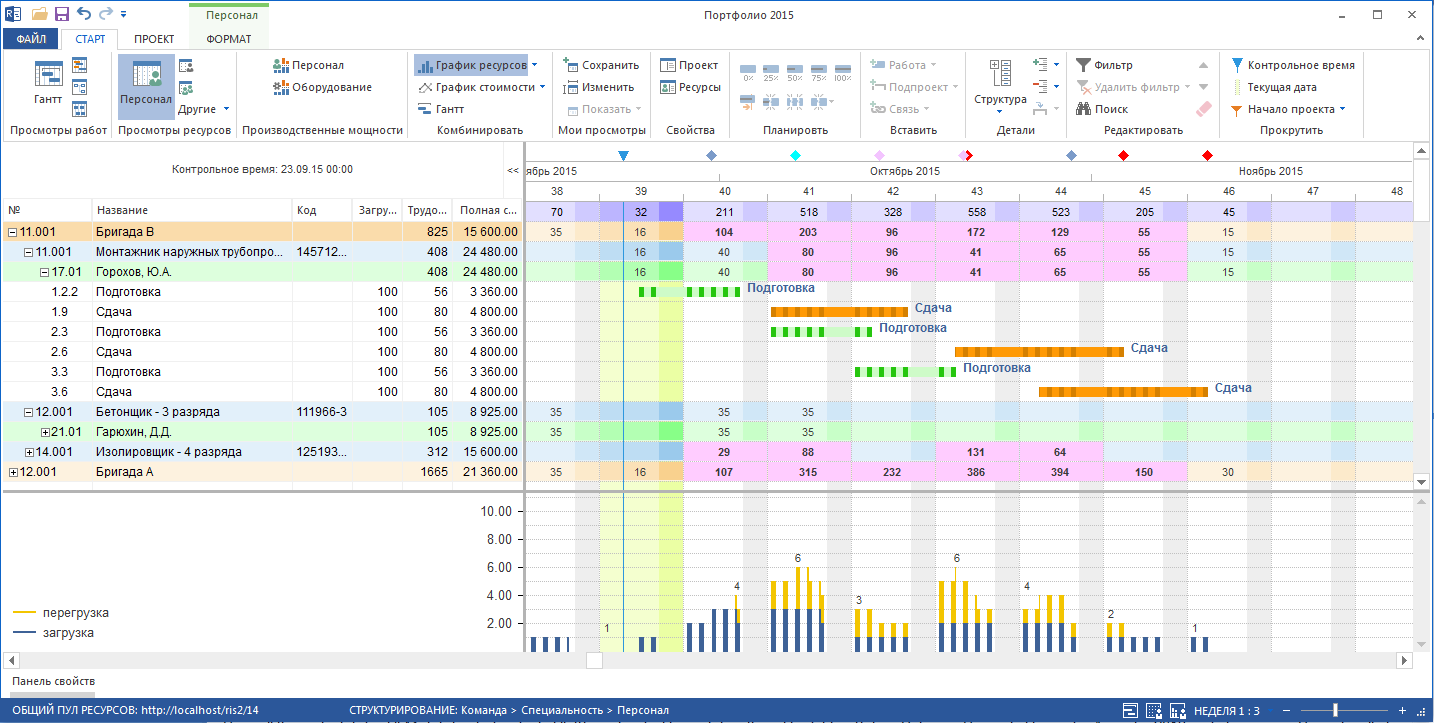
Если кликнуть на строку в представлении персонала, в окне свойств отображается подробная информация о ресурсе. Информация распределена по следующим вкладкам:
Работы — показывает назначенные или подходящие работы. В столбце № работы можно назначить, отметив флажок.
Персона — показывает свойства ресурса, внесённые в пул ресурсов, среди прочего профессиональные квалификации.
Календарь — показывает, по каким календарям выполняются назначенные работы и как определено рабочее время.
Состав команды — перечисляет других членов команды с их свойствами из пула ресурсов.
Проверка работ
Проверьте на вкладке Работы:
какие работы назначены?
соответствуют ли работы профессиональной квалификации сотрудника?
целесообразна ли опция Только работы с подходящей специальностью?
верны ли трудоёмкость и загрузка?
есть ли мультизагрузка?
есть ли отсутствие или замена?
задокументированы ли заметки или особые случаи?
По каждой работе на вкладке Работы можно проверить следующие значения: готовность, свободно, мультизагрузка, негативная трудоёмкость, замена для. Кроме того, напрямую можно задать: производительность, загрузку, отсутствие, трудоёмкость, заметки.
Проверка календаря и доступности
Проверьте на вкладке Календарь:
какие календари действуют для назначенных работ?
верно ли рабочее время?
учтены ли нерабочие дни?
есть ли сменные календари или исключения?
действительно ли идёт работа в запланированный период?
Проверка работ на определённую дату
Можно отфильтровать работы, срок которых приходится на определённый период. Если кликнуть левой кнопкой мыши на ячейку, находящуюся на пересечении строки сотрудника и столбца даты, отобразятся только работы, подходящие для выбранного периода.
Это полезно, если перегрузка возникает только в определённом временном окне. Проверьте:
какие работы находятся в критическом периоде?
какие из них вызывают перегрузку?
есть ли параллельные работы в других проектах?
правильно ли внесено отсутствие в этот период?
Проверка информации о проекте
Через Старт > Свойства > Инфо доступны вкладки для быстрой диагностики конфликтов и узких мест.
Вкладка «Перегруженные ресурсы»
Кликните Старт > Свойства > Инфо и выберите вкладку Перегруженные ресурсы.
Важно! По каждой работе показывается только один конфликт. Подробную информацию о перегруженных ресурсах можно получить в ресурсном представлении Персонал либо на вкладке Персонал окна свойств работы.
Столбцы:
Конфликт — перегрузка сотрудника с указанием количества дней и процента перегрузки.
№ — номер работы.
Название — название работы.
Трудоёмкость — трудоёмкость работы по всем назначенным ресурсам.
Негативная трудоёмкость — разница между трудоёмкостью специальности и трудоёмкостью, покрытой сотрудником.
Длительность — длительность работы.
Начало — начало работы.
Конец — окончание работы.
Баланс персонала — разница между требуемой трудоёмкостью специальности и трудоёмкостью уже назначенных сотрудников.
Баланс машин — разница между требуемой трудоёмкостью для вида машины и трудоёмкостью назначенных машин.
Вкладка «Опоздавшие работы»
Кликните Старт > Свойства > Инфо и выберите вкладку Опоздавшие работы.
Важно! По каждой работе показывается только один конфликт. Подробную информацию можно получить в ресурсном представлении Персонал либо на вкладке Персонал окна свойств работы.
Столбцы:
Конфликт — опоздание работы с указанием количества дней.
№, Название, Трудоёмкость, Длительность, Начало, Конец — как выше.
Негативная трудоёмкость — разница между трудоёмкостью специальности и трудоёмкостью, покрытой сотрудником. Важно! Негативная трудоёмкость возникает из-за нерабочих дней или перегрузки сотрудника и видна только при планировании с соблюдением сроков.
Баланс персонала — как выше.
Вкладка «Исключения ресурсо⻶
Кликните Старт > Свойства > Инфо и выберите вкладку Исключения ресурсов.
Важно! Исключения ресурсов видны только при планировании с соблюдением сроков. Если в работе из-за исключения ресурсов возникает несколько конфликтов, показывается только один. Подробная информация представлена в свойствах работы на вкладке Персонал в столбце Негативная трудоёмкость.
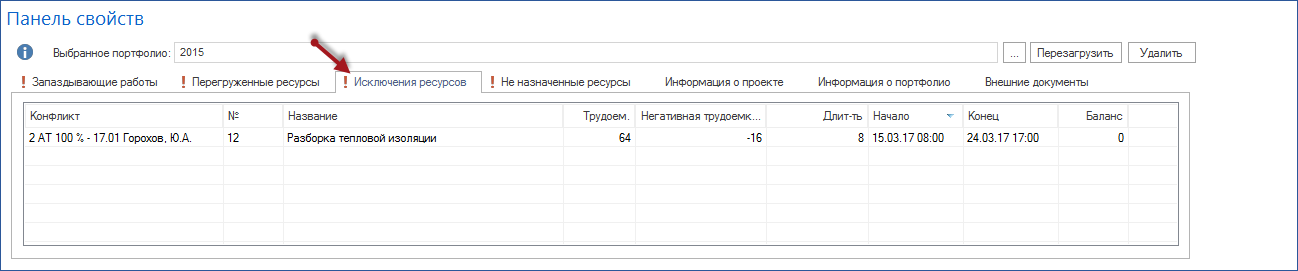
Столбцы:
Конфликт — сотрудник с нерабочими днями в ходе работы, количество нерабочих дней и процент отсутствия.
№, Название, Трудоёмкость, Длительность, Начало, Конец — как выше.
Негативная трудоёмкость — как выше.
Баланс персонала, Баланс машин — как выше.
Вкладка «Не назначенные ресурсы»
Кликните Старт > Свойства > Инфо и выберите вкладку Не назначенные ресурсы.
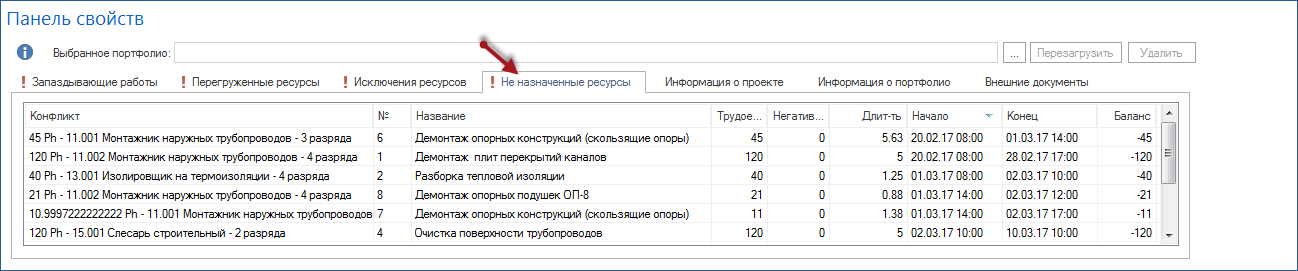
Столбцы:
Конфликт — заданная в специальности, но ещё не покрытая сотрудником трудоёмкость, и назначенная специальность для этой трудоёмкости.
№, Название, Трудоёмкость, Длительность, Начало, Конец — как выше.
Негативная трудоёмкость, Баланс персонала, Баланс машин — как выше.
Выявление перегрузок
Для подробного анализа причины используйте сгруппированные ресурсные представления через Старт > Детали > Группировка. Особенно полезны:
Персонал > Проект — показывает, в каких проектах занят сотрудник.
Специальность > Персонал — показывает, какие сотрудники назначены специальности.
Проект > Специальность > Персонал — показывает назначение сотрудников по ролям в разрезе проекта.
Так Вы определите, возникает ли перегрузка из одной работы или из нескольких проектов. При перегрузке проверьте:
необходимо ли назначение по существу?
может ли его выполнить другой сотрудник с подходящей профессиональной квалификацией?
можно ли перенести работу?
можно ли снизить загрузку?
есть ли конфликты портфолио с другими проектами?
Контрольный список после назначения
Назначение проверено, если получены ответы на эти вопросы:
назначен ли правильный сотрудник?
подходит ли профессиональная квалификация?
правдоподобны ли рабочее время и календарь?
учтены ли нерабочие дни?
верны ли трудоёмкость и загрузка?
не возникает ли невыясненной мультизагрузки?
проверены ли конфликты портфолио?
понятно ли назначение руководителю проекта и менеджеру ресурсов?
Дальнейшие шаги
Если назначение стабильно, календарный план можно вести дальше и позже оценить в план-факт анализе.
проверка назначения, перегруженные ресурсы, не назначенные ресурсы, исключения ресурсов, планирование мощностей, балансировка мощностей, загрузка, перегрузка, недогрузка, узкое место, project-manager, resource-manager