Синхронизация ресурсов
Если пул ресурсов изменяется после того, как проект уже создан, возникают различия между ресурсами, сохранёнными в проекте, и актуальным пулом ресурсов. Rillsoft Project распознаёт эти отличия и предлагает диалог синхронизации, с помощью которого Вы решаете, как разрешить различия.
Когда нужна синхронизация
Ресурсы проекта сохраняются вместе с проектом. Если Вы открываете проект, а пул ресурсов тем временем был изменён, могло произойти следующее:
сотрудник получил новые специальности.
календарь был скорректирован.
специальность была переименована или изменена по содержанию.
в пуле ресурсов созданы новые сотрудники.
сотрудник удалён из пула ресурсов.
В этом случае Rillsoft Project показывает сообщение и автоматически открывает диалог синхронизации.
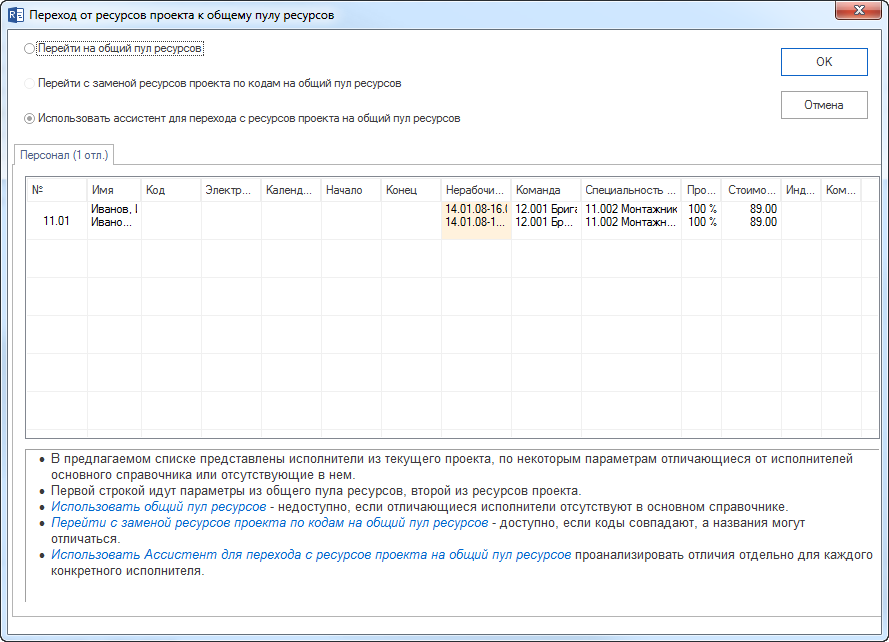
Синхронизацию можно также запустить вручную:
Проект > Ресурсы проекта > На общий пул ресурсов
Базовые варианты синхронизации
Если обнаружены различия, появляется диалог Выбор между ресурсами проекта и пулом ресурсов. В первой строке таблицы показана запись из пула ресурсов, во второй — запись из проекта.
Доступны три базовых варианта:
Вариант |
Значение |
|---|---|
Использовать пул ресурсов |
Данные пула ресурсов полностью замещают ресурсы проекта. |
Заменить ресурсы проекта на пул ресурсов (по коду) |
Отличающиеся ресурсы проекта автоматически заменяются записями из пула ресурсов по внутреннему коду. |
Ручной выбор ресурсов |
Вы решаете вручную для каждого отдельного отличия, какой вариант использовать. |
Нажмите ОК, чтобы применить выбранный вариант.
Ручная синхронизация по типу ресурсов
При выборе варианта Ручной выбор ресурсов открывается диалог с несколькими вкладками — по одной для каждого типа ресурсов. Переключайтесь между вкладками, чтобы разрешить все отличия.
Кнопки действуют на запись, выделенную в таблице ресурсов проекта.
Календарь
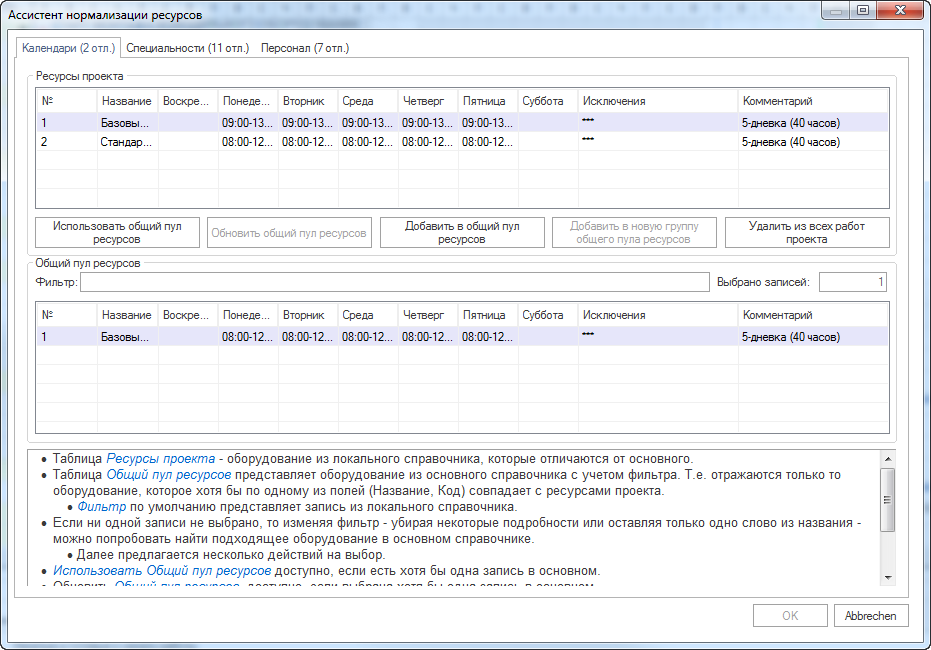
Доступные действия:
Использовать пул ресурсов — принимает календарь из пула ресурсов (активно, только если в пуле ресурсов выделена запись).
Добавить в пул ресурсов — добавляет календарь проекта в пул ресурсов.
Удалить из всех работ проекта — удаляет календарь проекта из проекта.
Специальности
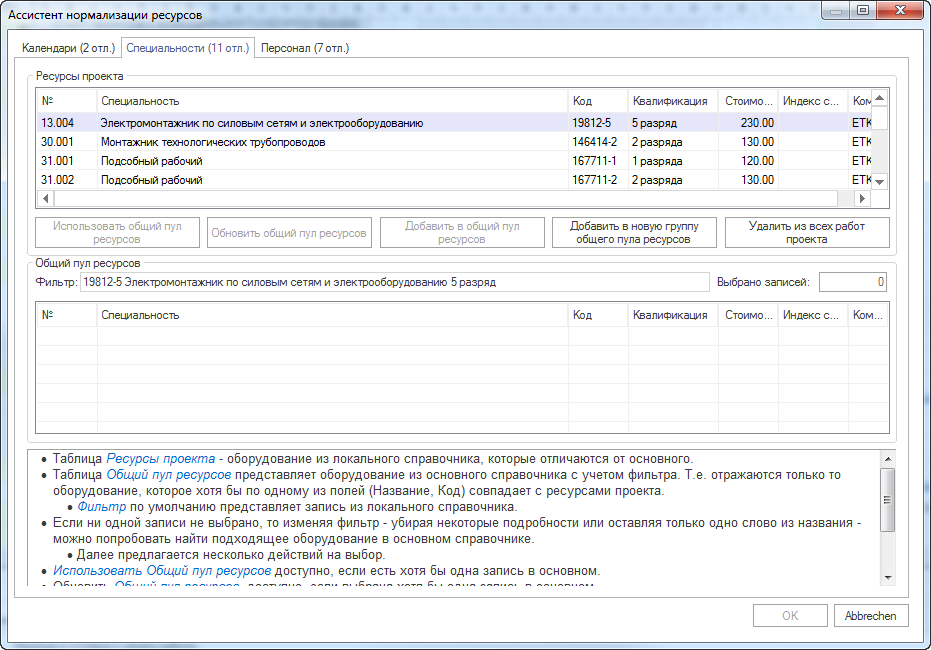
Доступные действия:
Использовать пул ресурсов — использует специальность из пула ресурсов (активно, только если выделена запись пула ресурсов).
Заменить в пуле ресурсов — заменяет специальность пула ресурсов ресурсом проекта (активно, только при успешном сопоставлении по коду).
Добавить в пул ресурсов — добавляет ресурс проекта в существующую группу пула ресурсов.
Добавить в пул ресурсов в новую группу — создаёт новую группу в пуле ресурсов.
Удалить из всех работ проекта — удаляет ресурс проекта из проекта.
Сотрудники
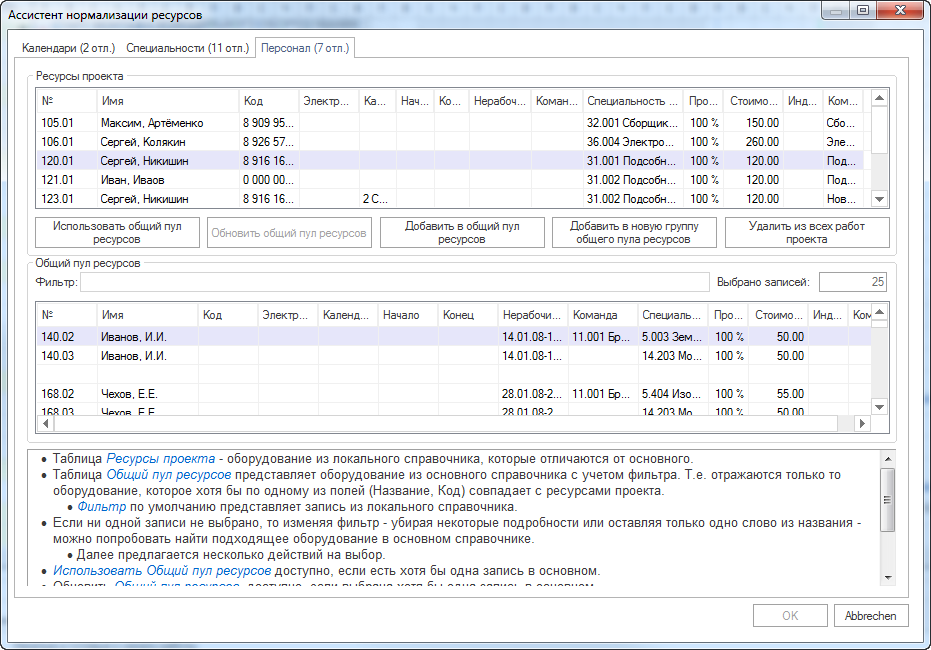
Программа автоматически фильтрует совпадающие записи между ресурсами проекта и пулом ресурсов в поле Фильтр.
Доступные действия:
Использовать пул ресурсов — использует сотрудника из пула ресурсов.
Заменить в пуле ресурсов — заменяет сотрудника пула ресурсов ресурсом проекта (только при успешном сопоставлении по коду).
Добавить в пул ресурсов — добавляет ресурс проекта в существующую группу (название группы не переносится).
Добавить в пул ресурсов в новую группу — создаёт заново ресурс проекта и название группы.
Удалить из всех работ проекта — удаляет сотрудника из проекта.
Команды, материалы, виды машин, машинный парк, категории, статусы, заказчики
Для всех остальных типов ресурсов действует та же логика кнопок, что и для специальностей и сотрудников. Переключитесь в диалоге на нужную вкладку и разрешите отличия по той же схеме.
Примечание
Прямое назначение команд работам возможно в Rillsoft Project только в версии Standard. В версиях Light, Professional и Enterprise работы получают привязку к команде опосредованно — через назначенных сотрудников и их принадлежность к команде. Вкладка Команды в диалоге синхронизации поэтому актуальна прежде всего для проектов из версии Standard.
Советы по синхронизации
перед синхронизацией проясните, какой источник данных считается ведущим: пул ресурсов или проект.
используйте Заменить по коду только тогда, когда коды надёжно заполнены. При неверных или отсутствующих кодах автоматическое сопоставление может не сработать.
в сводном проекте синхронизацию нельзя выполнить напрямую. Проекты с отличиями по ресурсам нужно сначала открыть и синхронизировать по отдельности, прежде чем включать их в сводный проект.
Дальнейшие шаги
синхронизация ресурсов, сетевой пул ресурсов, планирование ресурсов, использование ресурсов, планирование персонала, назначение ресурсов, resource-manager