Подготовка план-факт анализа за 10 минут
Цель: базовый план сохранён. Проект готов к план-факт анализу, как только начнётся выполнение.
Что такое базовый план? Базовый план — это зафиксированная копия текущего календарного плана на момент утверждения. Он служит эталоном для последующего сравнения запланированного хода работ с фактическим.
Требования: проект спланирован по срокам, ресурсы назначены, план утверждён.
Шаг 1 — Сохранение базового плана (2 минуты)
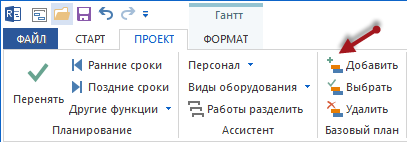
Кликните Проект > Базовый план > Добавить. Откроется диалог Добавление базового плана.
Введите содержательное имя, например «Базовый план — старт проекта 19.05.2026», или примите автоматически предложенное имя.
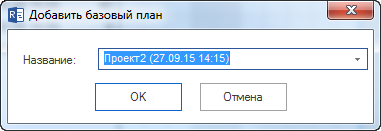
Кликните OK.
Примечание
Вы можете сохранить несколько базовых планов, например после утверждённого изменения плана. Это позволяет документировать ход проекта по нескольким фазам.
Шаг 2 — Внесение фактических данных по завершённым работам (4 минуты)
Как только работы начались или завершены:
Дважды кликните на начатой или завершённой работе.
Перейдите на вкладку Общие.
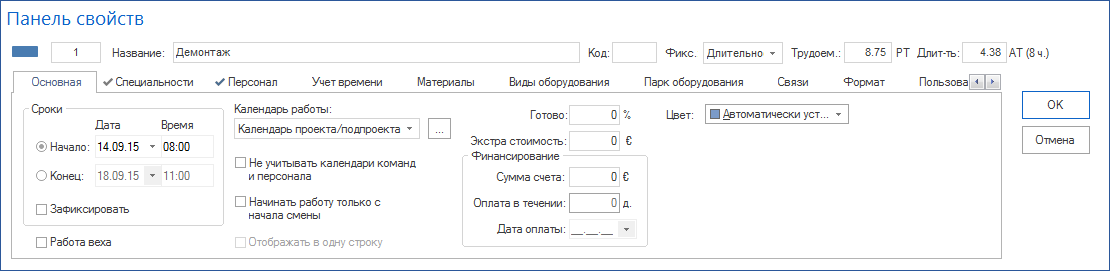
Введите процент выполнения, например 50% для наполовину завершённой работы или 100% для завершённой.
При необходимости введите фактическую дату начала, если она отличается от плана.
Кликните OK.
Шаг 3 — Открытие план-факт анализа (2 минуты)
Через Старт перейдите к представлению План-факт анализ.
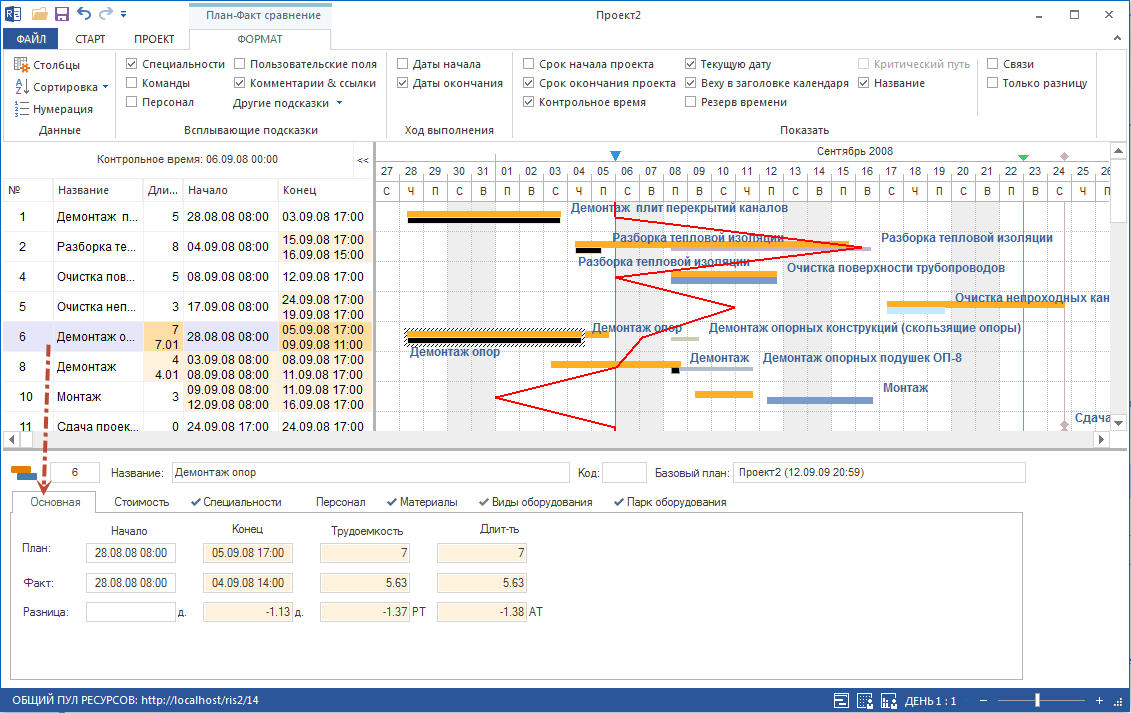
В таблице для каждой работы в первой строке показаны плановые значения, во второй — фактические.
Параметры, выделенные жёлтым, показывают отклонения от базового плана.
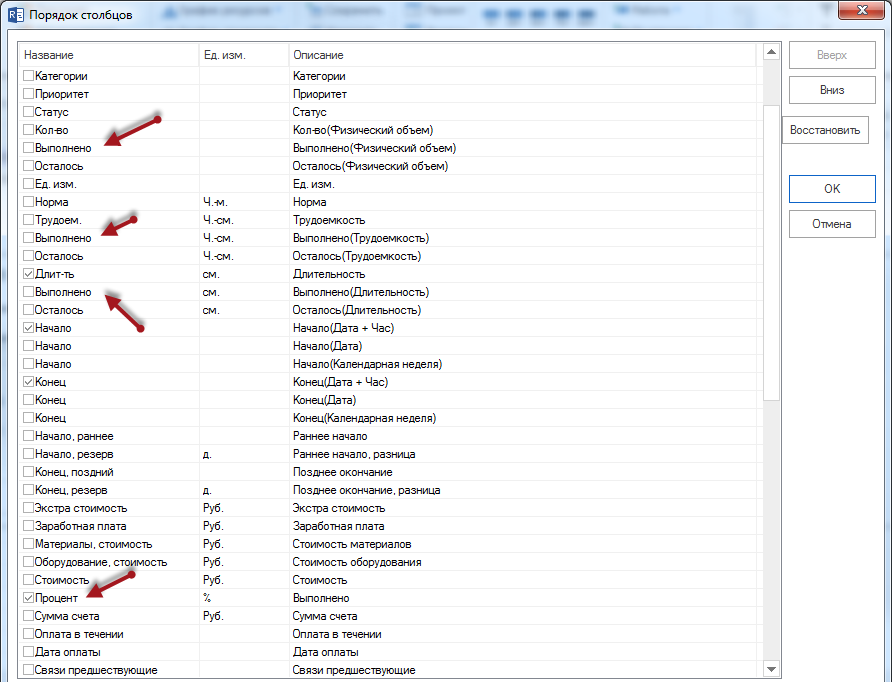
Шаг 4 — Установка контрольной даты (2 минуты)
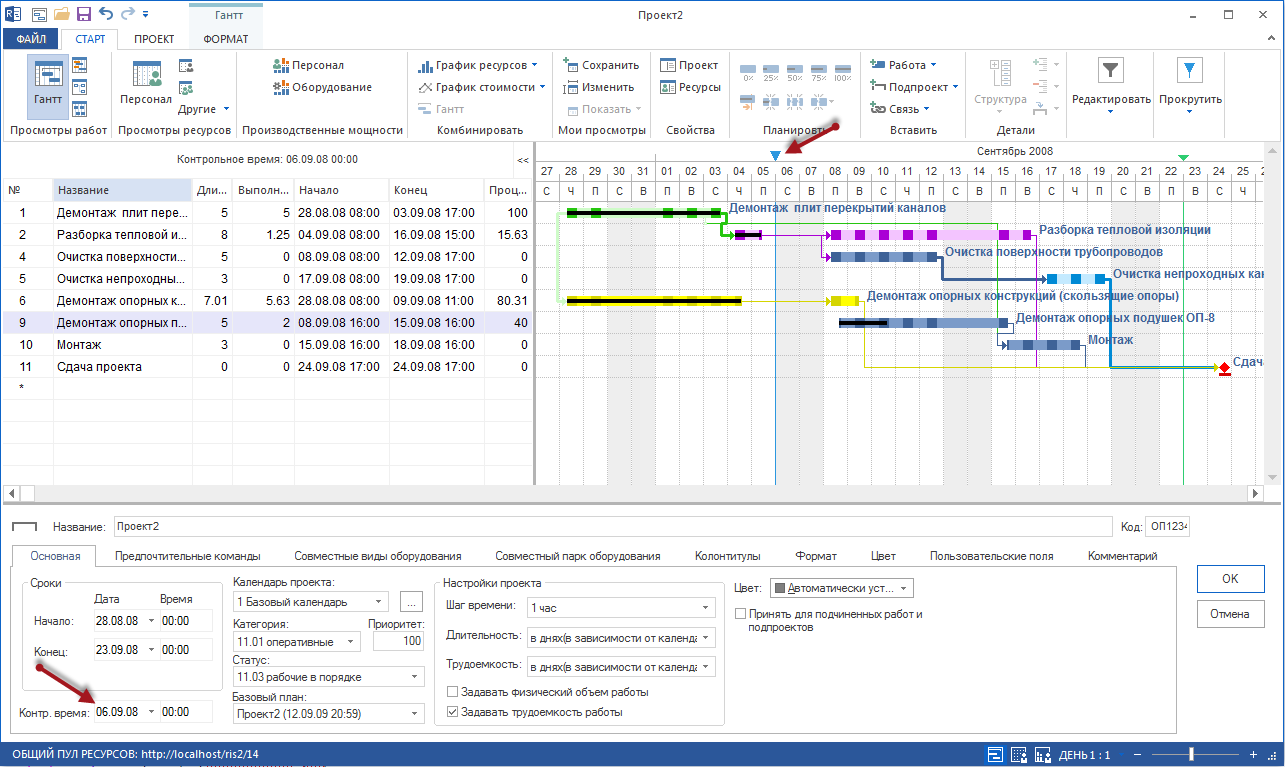
Откройте свойства проекта через Старт > Свойства > Проект и на вкладке Общие введите дату в поле Контрольная дата. Либо задайте контрольную дату напрямую через маркер контрольной даты (треугольник в верхней части временной шкалы).
Контрольная дата отображается как маркер в диаграмме Ганта и обозначает момент оценки.
Результат
Базовый план сохранён, фактические данные внесены, план-факт анализ активен. Отклонения видны сразу.
Смежные темы
сохранить базовый план, план-факт анализ, внести прогресс, контрольная дата, базовый план, прогресс, отклонение, project-manager