Назначить сотрудников после балансировки мощностей
Цель
Вы назначаете сотрудников только после того, как Rillsoft Project сопоставит потребность в ресурсах с предложением ресурсов. Этот вариант является рекомендуемым путём для планирования на основе квалификации.
Когда этот вариант целесообразен
Используйте этот вариант, если:
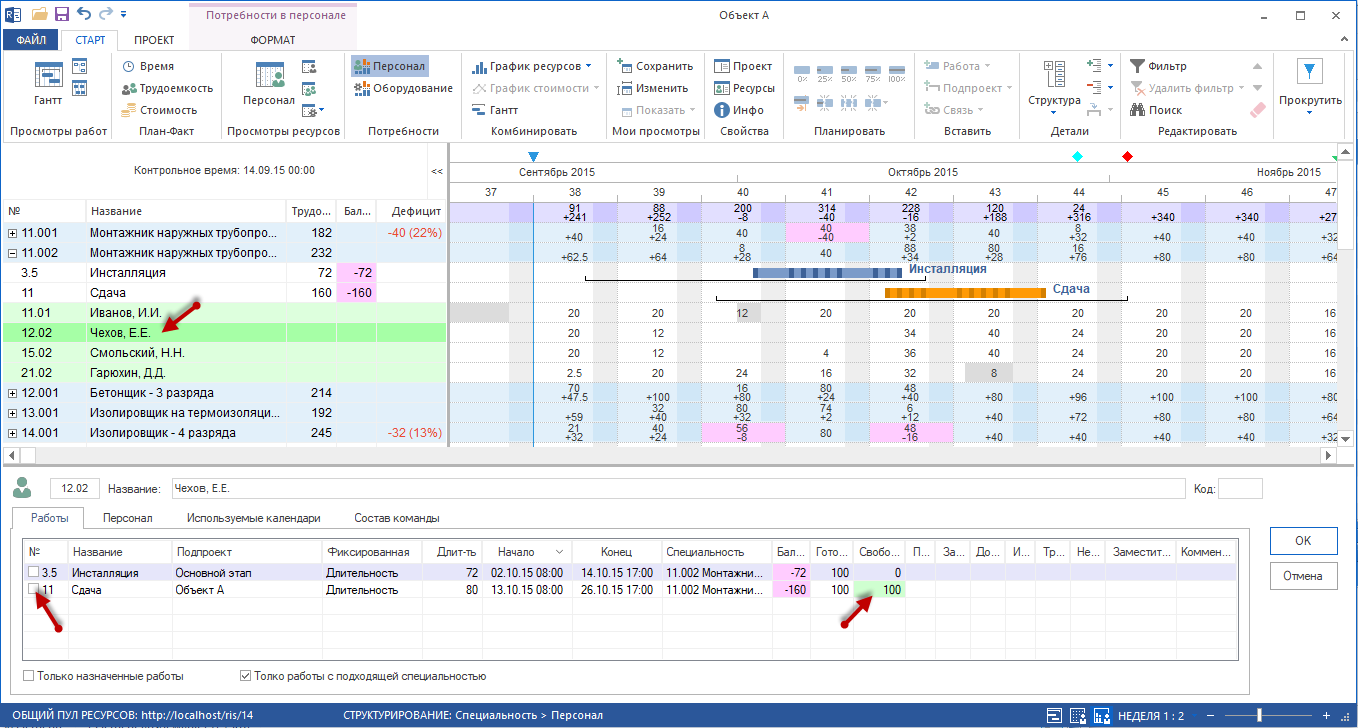
работы сначала были спланированы через профессиональные квалификации
для одной и той же квалификации подходят несколько сотрудников
нужно учитывать рабочее время и нерабочие дни
узкие места должны быть выявлены до назначения
несколько проектов или подпроектов конкурируют за одних и тех же сотрудников
Требования
Перед назначением должно быть выполнено следующее:
сотрудники созданы в пуле ресурсов и описаны специальностями.
соответствующие специальности назначены работам.
проверены рабочее время, календари и нерабочие дни.
Использование представления мощностей
Для назначения после балансировки мощностей используйте представление мощностей для персонала.
Типичный порядок действий:
Откройте Старт > Представления мощностей > Персонал.
В формате расчёта потребности в персонале отметьте Отображение > Персонал, чтобы отображались сотрудники.
Выберите сотрудника.
Откройте вкладку Работы в окне свойств ресурса.
При необходимости используйте опцию Только работы с подходящей специальностью.
Отметьте флажки работ, на которые нужно назначить сотрудника.
При необходимости задайте, среди прочего, загрузку сотрудника по работе.
Нажмите кнопку ОК.
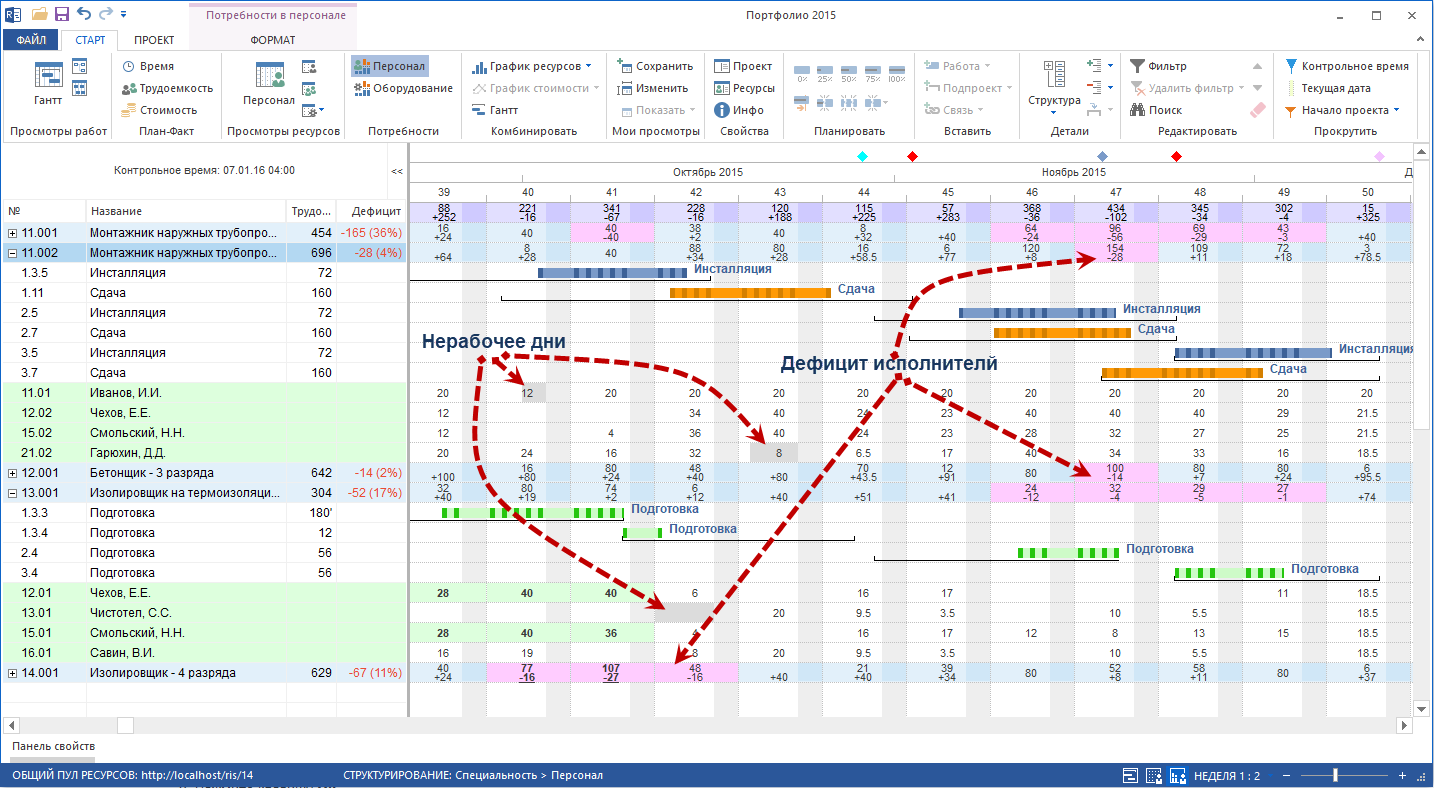
Отображение подходящих работ
Опция Только работы с подходящей специальностью особенно важна для этого варианта.
Она обеспечивает, чтобы сотруднику предлагались только работы, которым назначена профессиональная квалификация, выполняемая сотрудником.
Это снижает число ошибочных назначений и поддерживает следующую логику:
работе требуется профессиональная квалификация.
сотрудник обладает профессиональной квалификацией.
балансировка мощностей показывает доступность.
сотрудник назначается по существу верно.
Работы можно фильтровать по дате: если кликнуть левой кнопкой мыши на ячейку, находящуюся на пересечении строки ресурса и столбца даты, отобразятся только работы, подходящие для выбранного периода.
Группировка представления и контекстное меню
Через Старт > Детали > Группировка можно сгруппировать расчёт потребности в персонале по конкретному проекту, чтобы анализировать перегрузки и мощности по проекту, специальности или сотруднику.
Контекстное меню в представлении Расчёт потребности в персонале предлагает следующие опции отображения:
Показать максимум за единицу времени — максимально необходимое число сотрудников-ресурсов за день, неделю и т. д.
Показать среднее за единицу времени — в среднем требуемое число сотрудников-ресурсов за день, неделю и т. д.
Показать трудоёмкость за единицу времени — запланированная трудоёмкость в человеко-часах либо человеко-днях за день, неделю и т. д.
Дополнительные представления
В расчёте потребности в персонале можно включить дополнительные диаграммы.
Дополнительная диаграмма Ганта
Кликните Старт > Комбинировать > Гантт, чтобы включить диаграмму Ганта как дополнительное представление над расчётом потребности в персонале. Это помогает не только проводить балансировку мощностей, но и постоянно держать в поле зрения ход проекта во времени.
Дополнительный график ресурсов
Кликните Старт > Комбинировать > График ресурсов, чтобы включить график ресурсов как дополнительное представление. Он сопоставляет потребности специальности с доступной мощностью:
синие столбцы — потребность в мощности за единицу времени. Пока потребность не превышает предложение, столбцы синие.
зелёная линия — доступное число сотрудников за единицу времени (предложение).
красные столбцы — недогрузка по обеспечению: зелёная линия проходит через синий столбец (спрос превышает предложение).
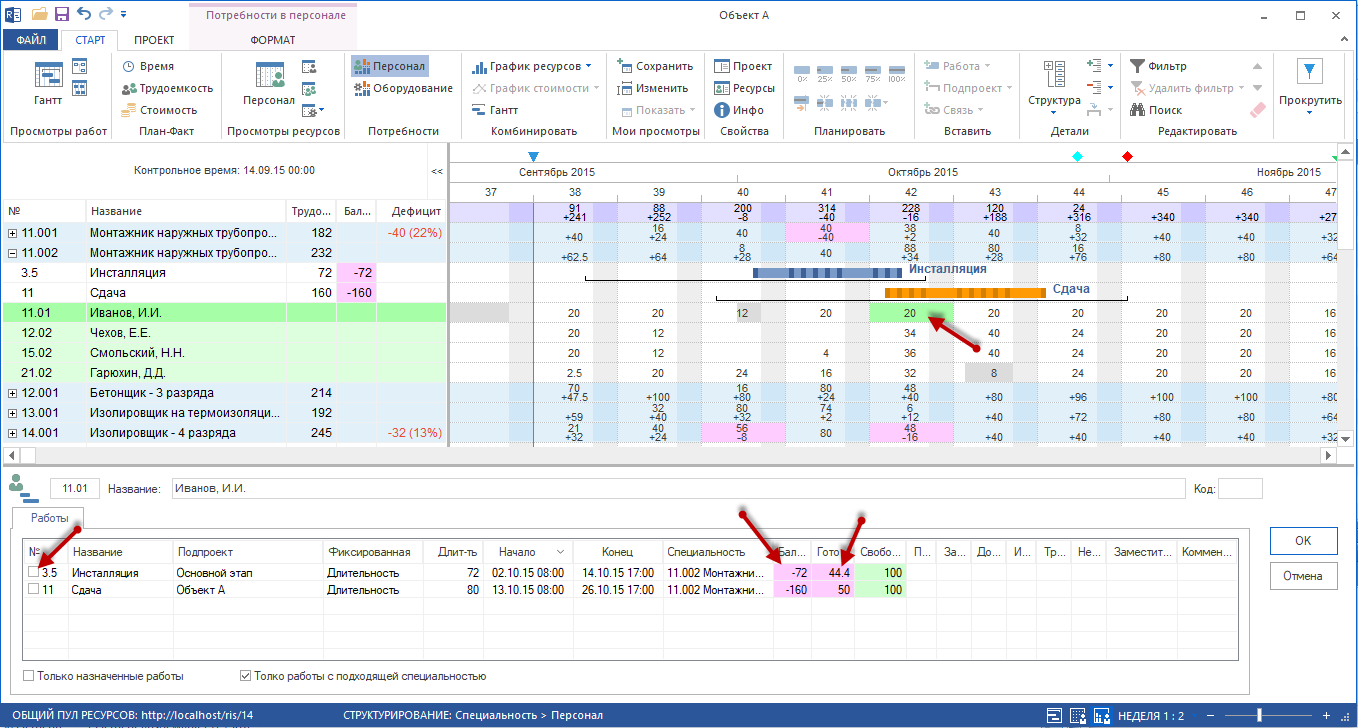
Процентная доля по специальности и по всем специальностям
В расчёте потребности в персонале можно включить два процентных анализа загрузки специальностей:
Процент по каждой специальности отдельно — рассчитывает, на сколько процентов спрос на профессиональную специальность может быть покрыт имеющейся квалифицированной рабочей силой:
(фактически используемая мощность / общая мощность) (times) 100
Процент для всех специальностей — рассчитывает процентную долю профессиональной специальности относительно общей потребности всех специальностей:
(фактически используемая мощность по специальности / общая мощность всех специальностей) (times) 100
Определение загрузки и трудоёмкости
При назначении можно задать или проверить загрузку и трудоёмкость.
Проверьте:
должен ли сотрудник взять на себя всю трудоёмкость?
должна ли работа быть распределена между несколькими сотрудниками?
реалистична ли загрузка в запланированный период?
приводит ли назначение к мультизагрузке?
остаётся ли календарный план стабильным?
Отсутствия и замена
Если сотрудники в этот период частично отсутствуют, проверьте:
нерабочие дни
отпуск
болезнь
обучение или повышение квалификации
замену для другого сотрудника
негативную трудоёмкость, если нужны корректировки
Назначение должно не только подходить по содержанию, но и соответствовать реально доступному рабочему времени.
Учёт контекста портфолио
Ресурсные представления загрузки могут показывать работы из открытого проекта и из связанного портфолио. Благодаря этому видны перегрузки, возникающие не только из текущего проекта.
Чтобы учесть загрузку сотрудника в других проектах портфолио: кликните Старт > Свойства > Инфо, внизу окна свойств кликните на кнопку открытия портфолио и выберите вкладку Информация о портфолио.
Поэтому проверяйте:
есть ли параллельные работы в других проектах?
уже занят ли сотрудник в проекте портфолио?
возникает ли перегрузка на уровне нескольких проектов?
нужно ли прояснить приоритет проекта?
Типичные ошибки
балансировка мощностей игнорируется, и сотрудники всё равно назначаются напрямую.
опция Только работы с подходящей специальностью не используется.
у сотрудника нет данной специальности либо она есть только на другом уровне квалификации.
нерабочие дни упускаются из виду.
загрузка и трудоёмкость не проверяются.
перегрузки на уровне портфолио не учитываются.
Проверка результата
Назначение после балансировки мощностей обосновано, если:
профессиональная квалификация подходит
сотрудник доступен в этот период
не возникает невыясненной перегрузки
трудоёмкость и загрузка правдоподобны
нерабочие дни учтены
конфликты портфолио проверены
Дальнейшие шаги
назначение после балансировки мощностей, только работы с подходящей специальностью, планирование мощностей, балансировка мощностей, загрузка, перегрузка, недогрузка, узкое место, resource-manager, project-manager