Автоматическое назначение ресурсов
Rillsoft Project предлагает ассистентов, которые полуавтоматически назначают сотрудников и машины на работы. Эти ассистенты целесообразны, если нужно одновременно укомплектовать подходящим персоналом или подходящими машинами много работ, не открывая каждую работу по отдельности.
Когда использовать ассистента
Ассистент назначения рекомендуется, если:
нужно одновременно укомплектовать персоналом много работ
специальности уже заранее назначены работам
нужно сравнить доступность нескольких сотрудников, прежде чем закрепить назначение
машины нужно назначить на основе квалификации по виду машины и машинному парку
Требование: прежде чем запускать ассистента, работам должны быть назначены профессиональные квалификации (специальности) или виды машин.
Автоматическое назначение персонала
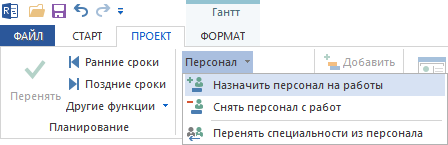
Выберите Проект > Ассистент > Персонал > Назначить персонал на работы.
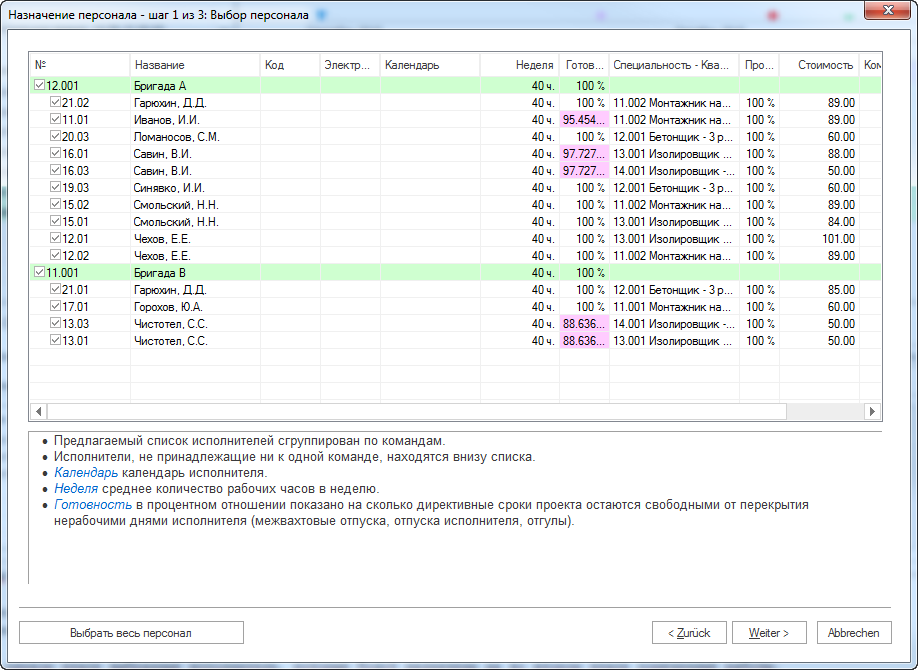
Шаг 1 из 3: выбор персонала
Список показывает всех сотрудников, которых можно назначить. Сотрудники сгруппированы по командам. Сотрудники без принадлежности к команде находятся в конце списка.
Столбцы:
Календарь — заданный календарь сотрудника.
Неделя — среднее количество рабочих часов в неделю.
Готовность — процент возможной работоспособности в течение срока проекта, скорректированный на нерабочие дни.
Отметьте сотрудников, которых хотите назначить. Можно также использовать Выбрать весь персонал. Нажмите Далее.
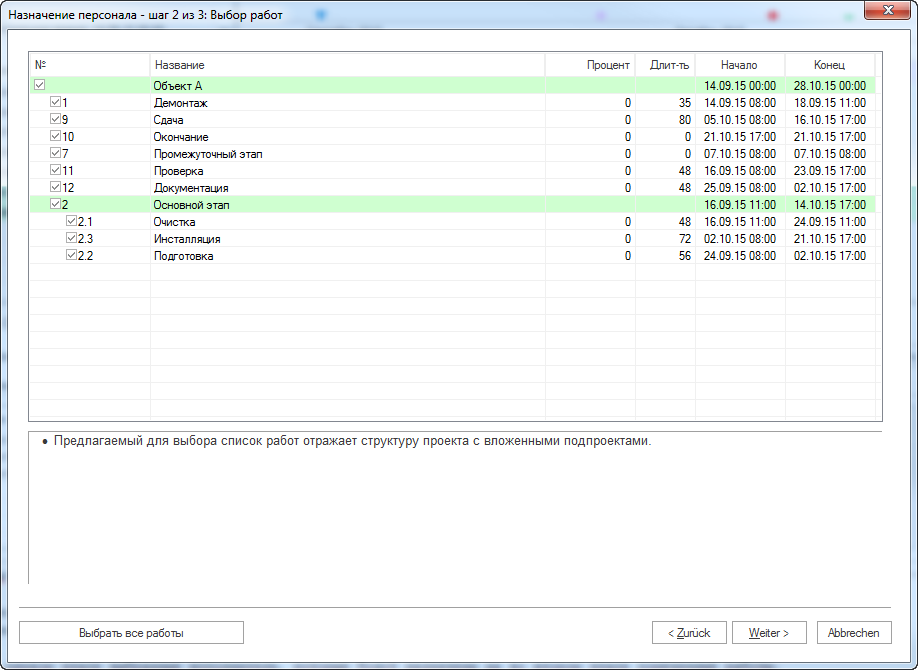
Шаг 2 из 3: выбор работ
Список показывает все работы, которые можно укомплектовать персоналом. Отображение отражает структуру проекта.
Отметьте работы, на которые нужно назначить сотрудников. Можно также использовать Выбрать все работы. Нажмите Далее.
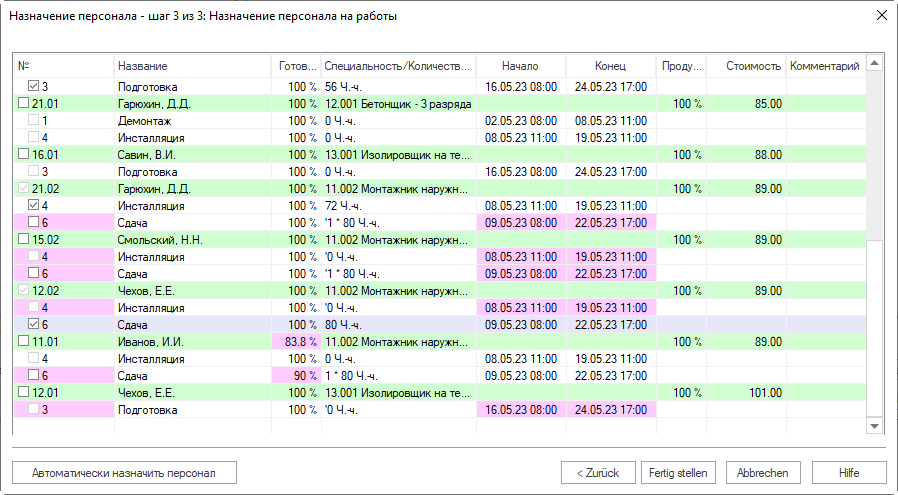
Шаг 3 из 3: назначение персонала на работы
Все выбранные сотрудники сопоставляются с работами. Сотрудника можно назначить на работу, только если его специальность и квалификация соответствуют требованиям работы.
Цветовая кодировка показывает статус назначения:
белый — назначение возможно.
серый — назначение невозможно, так как работа уже полностью покрыта другим сотрудником.
красный — назначение возможно, но есть конфликт по времени с другой работой.
Столбцы:
Готовность — процент возможной работоспособности в течение времени работы.
Специальность — специальность сотрудника.
Трудоёмкость — требуемое количество сотрудников и трудоёмкость для работы.
Начало / Конец — запланированные сроки работы.
Рекомендуемая стратегия: сначала назначайте сотрудников, которые могут покрыть работу на 100% в столбце Готовность и со 100% производительностью. Так Вы с самого начала избежите перегрузок.
Отметьте нужный флажок для комбинации «сотрудник — работа». Возможности назначения обновляются динамически.
Можно также нажать кнопку Автоматически назначить персонал.
Нажмите Готово.
Важно
Конфликты и возможные перегрузки отображаются красным цветом. В этом случае автоматическое назначение не выполняется. Скорректируйте выбор вручную.
Снятие персонала с работ
С помощью того же принципа ассистента можно также массово снять сотрудников с работ.
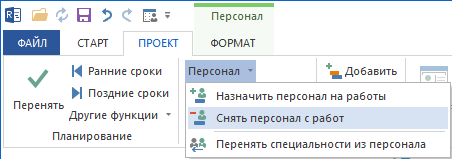
Выберите Проект > Ассистент > Персонал > Снять персонал с работ.
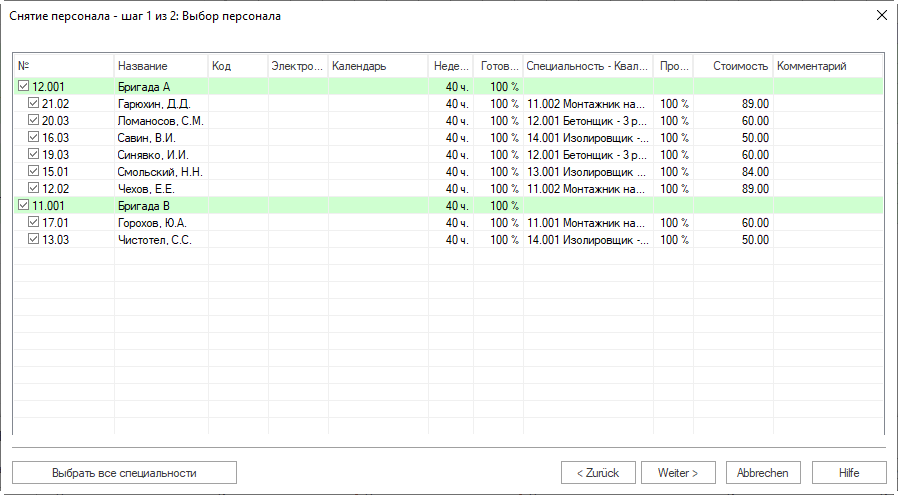
Шаг 1 из 2: выбор персонала
Отметьте сотрудников, которых нужно снять с работ. Можно также нажать кнопку Выбрать всех. Нажмите Далее.
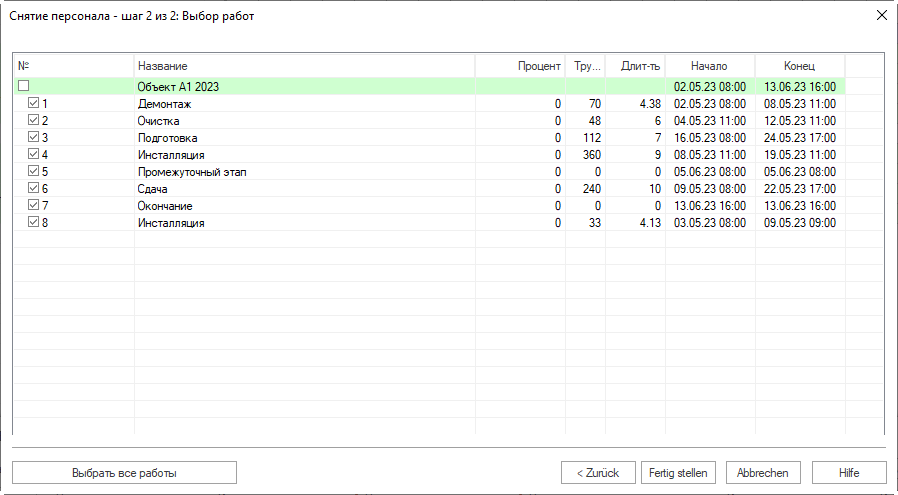
Шаг 2 из 2: выбор работ
Отметьте работы, с которых нужно снять персонал. Можно также нажать кнопку Выбрать все работы. Нажмите Готово.
Автоматическое назначение машин
Ассистент по машинам работает аналогично ассистенту по персоналу. Он использует виды машин вместо специальностей.
Требование: работам должны быть назначены виды машин.
Выберите Проект > Ассистент > Машины > Назначить машинный парк работам.
Шаг 1 из 3: выбор машин
Список показывает все доступные машины, сгруппированные по группам машин. Столбцы: Группа машин — вид машины, стоимость в час.
Отметьте машины и нажмите Далее.
Шаг 2 из 3: выбор работ
Отметьте работы, на которые нужно назначить машины. Нажмите Далее.
Шаг 3 из 3: назначение машин на работы
Машину можно назначить, только если её группа машин и вид машины соответствуют требованиям работы. Цветовая кодировка идентична кодировке в ассистенте по персоналу (белый / серый / красный).
Столбцы:
Машинный парк — вид машины.
Количество-трудоёмкость — требуемое количество машин и трудоёмкость.
Начало / Конец — запланированные сроки работы.
Нажмите Автоматически назначить машины или назначьте вручную. Затем нажмите Готово.
Проверка загрузки машин после назначения
После автоматического назначения машин рекомендуется проверка через балансировку мощностей по машинам. Через Старт > Детали > Группировка можно сгруппировать загрузку машин по следующим критериям:
вид машины (rightarrow) машинный парк
вид машины (rightarrow) проект (rightarrow) машинный парк
проект (rightarrow) вид машины (rightarrow) машинный парк
Контекстное меню в представлении предлагает:
Показать максимум за единицу времени — требуемое количество машинных ресурсов по специальности/квалификации за день, неделю и т. д.
Показать трудоёмкость за единицу времени — запланированная трудоёмкость в машино-часах за день, неделю и т. д.
Перенять специальности из существующего назначения персонала
Если Вы назначили сотрудников напрямую на работы — без предварительного назначения специальностей, — Вы можете впоследствии перенять нужные специальности из назначенного персонала.
Выберите Проект > Ассистент > Персонал > Перенять специальности из персонала.
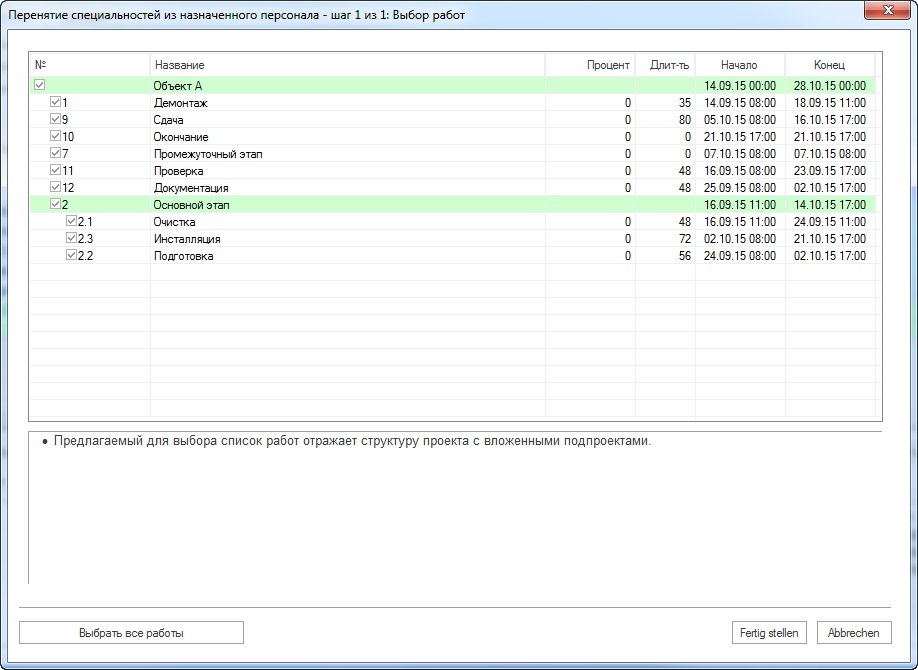
Диалог показывает все работы проекта.
Отметьте работы, для которых нужно перенять специальности. Используйте Выбрать все работы для полного переноса.
Нажмите Готово.
Rillsoft Project автоматически вносит специальности назначенных сотрудников в соответствующие работы.
Перенять виды машин из существующего назначения машин
Если Вы назначили конкретные машины на работы — без предварительного назначения видов машин, — Вы можете впоследствии перенять нужные виды машин из назначения машин.
Выберите Проект > Ассистент > Персонал > Определить виды машин из назначения машин.
Диалог Определить виды машин из назначения машин показывает все работы проекта.
Отметьте в столбце № работы, для которых нужно перенять виды машин. Используйте Выбрать все работы для полного переноса.
Нажмите Готово.
Rillsoft Project автоматически вносит виды машин назначенных машин в соответствующие работы.
Дальнейшие шаги
ассистент персонала, автоматическое назначение, назначить персонал на работы, планирование ресурсов, использование ресурсов, планирование персонала, назначение ресурсов, project-manager, resource-manager