Экспорт
Rillsoft Project передаёт данные проекта в другие системы или форматы. Функции экспорта доступны через Файл > Экспорт, Формат > Данные > Excel и (с Интеграционным сервером) Add-Ons > iCalendar.
Поддерживаемые форматы
Формат |
Применение |
|---|---|
MS Project XML |
Обмен данными с Microsoft Project или системами, читающими формат MS Project XML. |
XML |
Собственный формат XML Rillsoft для веб-публикации или архива (см. импорт «XML для Web»). |
MS Excel |
Табличные выгрузки, дальнейшая обработка и отчёты. Работает для представлений работ, ресурсов и мощностей. |
iCalendar |
Подписка на календарь через Rillsoft Integration Server. Передаёт задачи проекта в MS Outlook, Apple Календарь и аналогичные клиенты. |
Вывод на печать в PDF через Файл > Печать (см. Печать и вывод). |
Экспорт в MS Project XML
Цель: проект Rillsoft сохраняется как XML-файл, который может открыть MS Project.
В Rillsoft Project:
Нажмите Файл > Экспорт > MS Project XML.
Введите имя файла.
Нажмите Сохранить.
В MS Project (открытие файла):
Нажмите Файл > Открыть.
В диалоге выбора файла выберите тип файла Формат XML (*.xml).
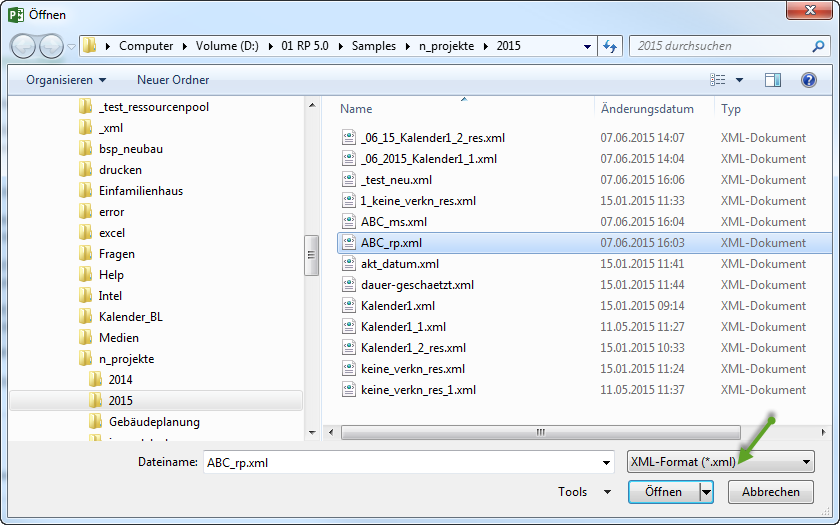
Выберите экспортированный XML-файл и нажмите Открыть.
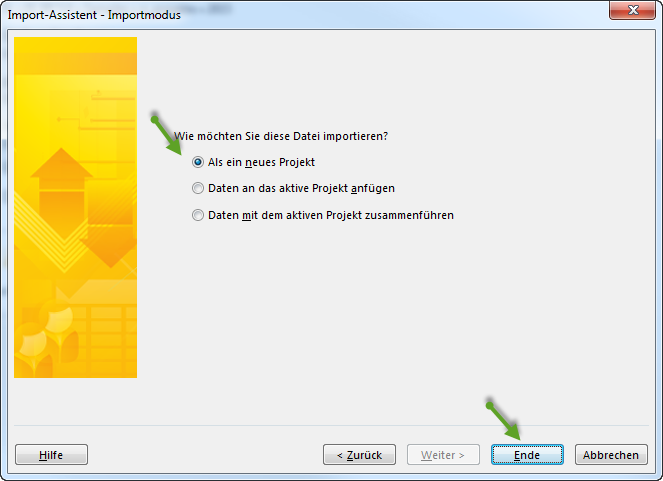
В мастере импорта выберите Как новый проект и нажмите Готово.
Экспорт в Excel
Какие представления можно экспортировать в Excel:
Тип представления |
Экспортируемые представления |
|---|---|
Представления работ |
Диаграмма Ганта |
Представления ресурсов |
Персонал, Роли, Команда, Виды оборудования, Парк оборудования, Потребность в материалах |
Представления мощностей |
Балансировка мощностей персонала, Балансировка мощностей оборудования |
Совет: включение фильтра перед экспортом позволяет ограничить экспортируемые данные по времени и по ресурсам.
Шаги:
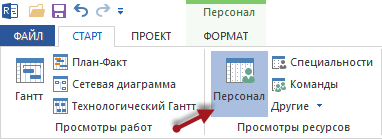
Откройте нужное представление, например Старт > Представления ресурсов > Персонал.
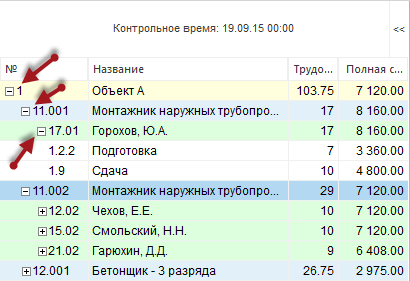
Сгруппируйте представление через Старт > Структура > Группировка, например по Проект > Роль > Персонал.
Задайте временную шкалу, например Неделя 1:2 для недель с коэффициентом 2.

При необходимости отобразите дополнительные детали через +.
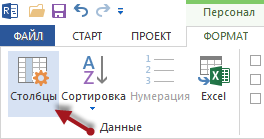
Проверьте столбцы через Формат представления > Данные > Столбцы и отключите ненужные столбцы.
Нажмите Формат представления > Данные > Excel и укажите имя файла.
Альтернативный способ: Файл > Экспорт > MS Excel экспортирует последнее активное представление без дополнительной настройки.
Экспорт в iCalendar
Предпосылки:
Rillsoft Integration Server настроен и доступен.
У пользователя есть необходимые права доступа в Интеграционном сервере.
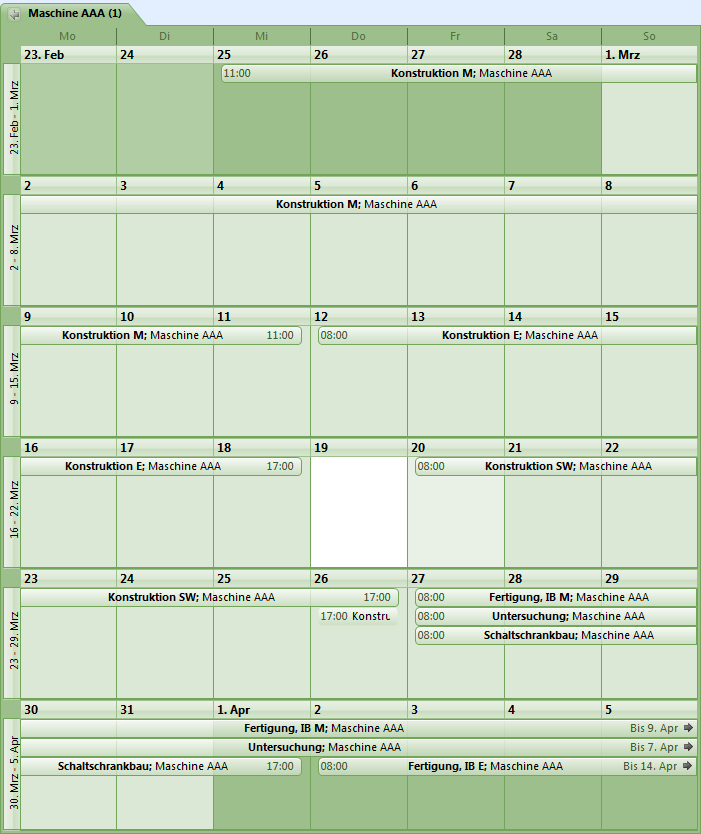
Доступные типы календарей:
Тип календаря |
Содержимое |
|---|---|
Задачи пользователя |
Работы, лично назначенные вошедшему в систему пользователю. |
Задачи портфолио |
Работы из всех проектов портфолио. |
Задачи проекта |
Работы отдельного проекта. |
Шаги:
Войдите в Rillsoft Integration Server через веб-интерфейс.
Нажмите Add-Ons > iCalendar.
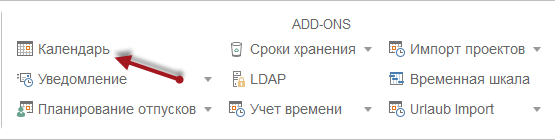
Выберите тип календаря, например Календарь проекта.

Выберите проект в списке и в столбце Действие нажмите на кнопку календаря.

Результат: браузер открывает ссылку iCalendar, которую можно добавить как подписку в MS Outlook, Apple Календарь или другой клиент, поддерживающий формат ics.
Экспорт в XML
Файл > Экспорт > XML создаёт файл в собственном формате XML Rillsoft. Этот файл можно снова прочитать через Файл > Импорт > XML для Web. Формат подходит для архивирования и передачи данных между инсталляциями Rillsoft Project.
Нажмите Файл > Экспорт > XML.
Введите имя файла.
Нажмите Сохранить.
Смежные темы
экспорт, excel, icalendar, ms project, импорт, xml, csv, gaeb, it-and-administration