Повторная загрузка проекта
Если несколько человек одновременно работают с одними и теми же данными проекта, открытая у Вас версия проекта может устареть. Изменения других руководителей проектов или пользователей становятся видны только после повторной загрузки.
Это особенно важно, если:
другие руководители проектов или пользователи сохранили изменения
подпроект был отредактирован и сохранён отдельно
Вы хотите проверить актуальные данные проекта в портфолио или сводном проекте
перед проверкой календарного плана Вы хотите убедиться, что видите актуальное состояние
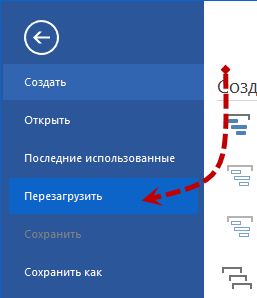
Повторная загрузка проекта через меню «Фай뻶
Порядок повторной загрузки текущего проекта:
Выберите Файл > Перезагрузить проект/портфолио.
После этого проверьте, изменились ли сроки, связи, подпроекты или данные о ресурсах.
Если состояние проекта изменилось, повторите проверку календарного плана.
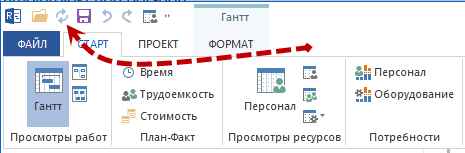
Повторная загрузка проекта через панель быстрого доступа
Также можно использовать панель быстрого доступа:
Кликните на Перезагрузить на панели быстрого доступа.
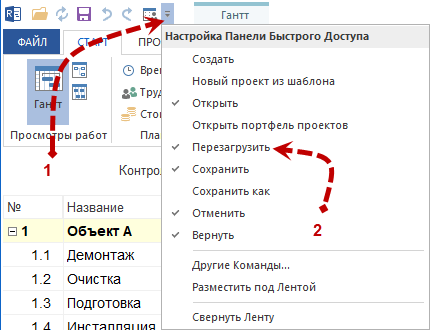
Если значок не отображается, откройте Настройку панели быстрого доступа.
Добавьте команду Перезагрузить.
Проверка после повторной загрузки
Повторная загрузка не заменяет фактическую проверку. Она лишь гарантирует, что Вы работаете с актуальным сохранённым состоянием проекта.
После этого по-прежнему проверяйте:
связи
длительности
границы подпроектов
свободный резерв
потребность в ресурсах и мощности
Смежные темы
повторная загрузка проекта, обновление проекта, календарный план, диаграмма Ганта, график, критический путь, связь, project-manager