Первые шаги с Rillsoft Project
Этот раздел предназначен для новых пользователей, впервые работающих с Rillsoft Project. Он знакомит с основными шагами: от создания проекта через ввод работ и ресурсов до сохранения результата.
Создание первого проекта
Что Вы получите: новый пустой проект, готовый к работе.
Порядок действий:
Запустите Rillsoft Project.
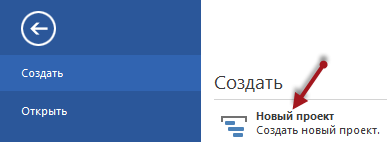
В меню кликните Файл > Создать > Новый проект. Откроется диаграмма Ганта с пустым проектом.
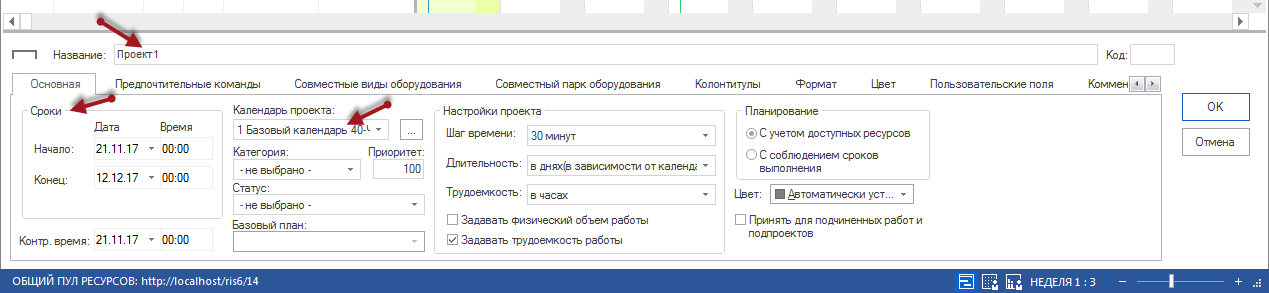
Кликните Старт > Свойства > Проект. Откроется диалоговое окно Свойства проекта.
В поле Название введите содержательное название проекта.
На вкладке Общие в блоке Срок задайте дату начала и дату окончания проекта.
В раскрывающемся списке Календарь проекта выберите подходящий календарь.
Кликните OK.

Результат: проект создан и готов к дальнейшему планированию.
Примечание
Если Вы хотите использовать существующий проект как основу, вместо этого выберите Файл > Создать > Новый проект из шаблона в файле.
Проверка календаря проекта и рабочих дней
Что Вы получите: календарь проекта корректно отражает фактические рабочие дни, поэтому сроки и длительности рассчитываются реалистично.
Почему это важно: Rillsoft Project рассчитывает все длительности работ и загрузку ресурсов на основе заданных календарей. Неправильно настроенный календарь приводит к нереалистичным срокам.
Порядок действий:
Откройте пул ресурсов через Старт > Свойства > Ресурсы. Откроется диалог Пул ресурсов.
Перейдите на вкладку Календарь.
Проверьте стандартный календарь на корректность рабочих дней, рабочего времени в день и указанных праздников.
При необходимости скорректируйте календарь: выберите отдельные дни и измените их статус рабочего времени.
При необходимости создайте собственный календарь проекта, если проект отличается по рабочему времени.
Результат: календарь соответствует реальным условиям работы Вашей команды.
Совет
Rillsoft Project поддерживает несколько календарей, в том числе сменные. Для начала достаточно проверить стандартный календарь и внести праздники.
Ввод и структурирование работ
Что Вы получите: рабочие единицы проекта внесены как работы в диаграмму Ганта и разумно сгруппированы.
Как создать новую работу:
Вариант 1 — добавить работу в конец списка:
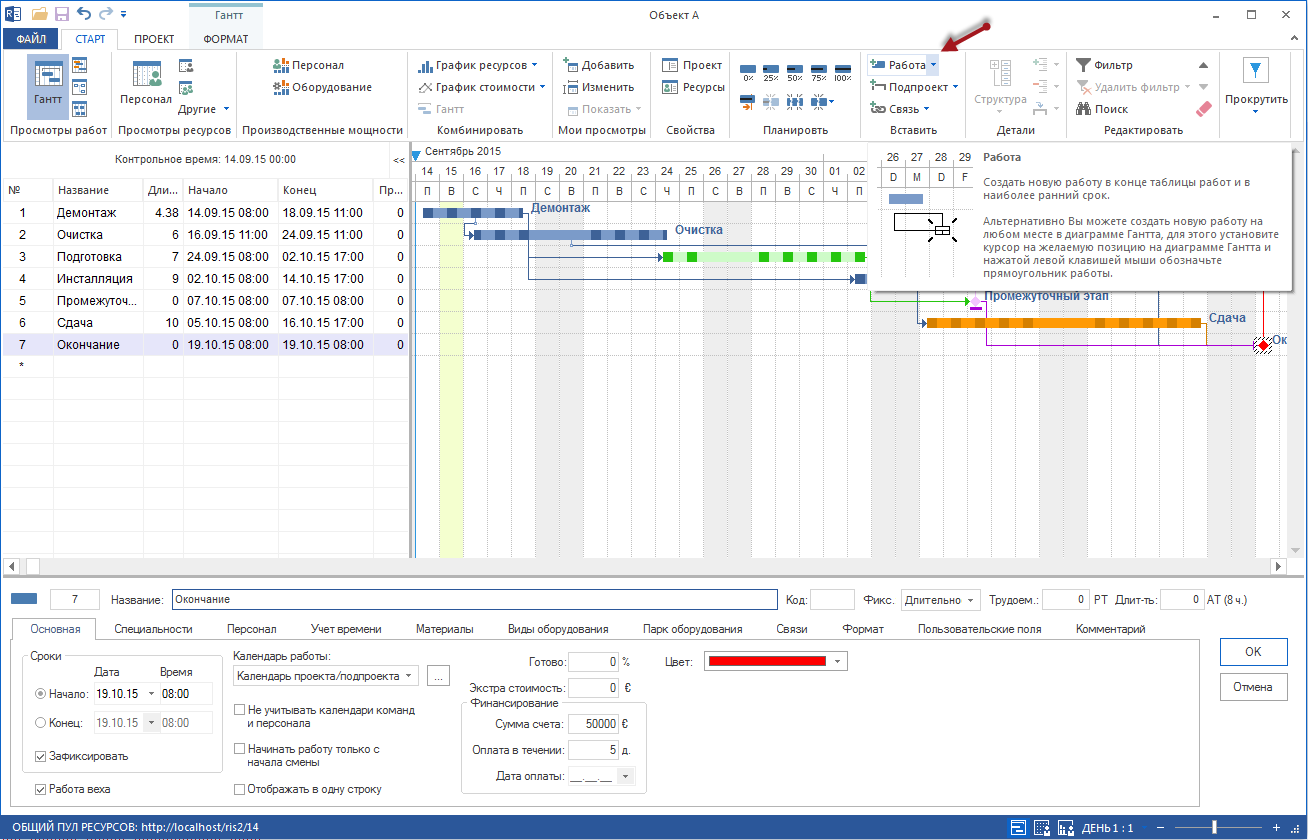
На ленте кликните Старт > Работа. В конце списка работ появится новая строка.
Введите название работы в соответствующей строке.
Вариант 2 — нарисовать работу мышью на диаграмме:
Установите курсор в нужном месте области диаграммы Ганта.
Удерживая левую кнопку мыши, протяните полосу работы. При этом сразу задаются дата начала, дата окончания и длительность работы.
Вариант 3 — вставить работу через контекстное меню:
Кликните правой кнопкой мыши в нужном месте диаграммы Ганта.
Выберите Создать работу в контекстном меню.
Группировка работ через подпроекты:
Для крупных проектов рекомендуется группировка в подпроекты:
Сначала создайте все работы на верхнем уровне.
Удерживая левую кнопку мыши, выделите работы, которые должны образовать подпроект.
Кликните Старт > Вставить > Подпроект. Дата начала и дата окончания выделенных работ переносятся как начало и конец подпроекта.
Введите название подпроекта в соответствующей строке.
Результат: структура проекта наглядно сгруппирована и готова к календарному планированию.
Примечание
Не путайте подпроекты со сводными проектами: подпроекты группируют работы внутри одного и того же проекта, тогда как сводный проект объединяет несколько самостоятельных файлов проектов. Выделенные работы объединяются в подпроект через Старт > Вставить > Подпроект.
Создание связей
Что Вы получите: Rillsoft Project автоматически рассчитывает календарный план на основе заданных зависимостей между работами.
Почему связи важны: без связей Rillsoft Project планирует все работы параллельно от начала проекта. Только зависимости создают реалистичный план с критическим путём.
Как связать две работы:
В диаграмме Ганта кликните на работу, которая должна завершиться первой (предшественник).
Удерживая левую кнопку мыши, протяните линию от конца этой полосы к началу зависимой работы (последователя).
Rillsoft Project автоматически создаёт связь Финиш-старт. Это самый распространённый тип связи: последователь начинается, когда предшественник завершён.
Изменение типа связи:
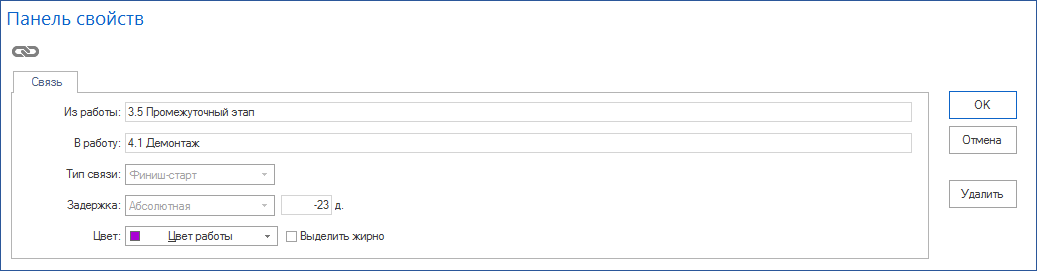
Дважды кликните на линии связи между двумя работами. Появится окно свойств связи.
В раскрывающемся списке Тип связи выберите другой тип:
Финиш-старт: последователь может начаться только после завершения предшественника. Стандартный случай.
Старт-старт: последователь не может начаться раньше даты начала предшественника.
Финиш-финиш: последователь может завершиться только после завершения предшественника.
Старт-финиш: последователь не может завершиться раньше даты начала предшественника.
При необходимости укажите задержку (положительное или отрицательное значение). Положительное значение означает время ожидания, отрицательное — перекрытие.
Кликните OK.
Результат: календарный план рассчитывается автоматически. Работы на критическом пути в стандартном представлении выделяются красным.
Совет
После связывания проверьте, реалистична ли рассчитанная дата окончания проекта. Если она значительно позже запланированной, проверьте, какие работы лежат на критическом пути, и можно ли скорректировать длительности или зависимости.
Создание ресурсов или перенос из пула ресурсов
Что Вы получите: доступные сотрудники, специальности и при необходимости машины внесены в пул ресурсов и доступны для планирования.
Что стоит за пулом ресурсов:
Rillsoft Project разделяет потребность в ресурсах и предложение ресурсов. Потребность в ресурсах описывает, какие специальности нужны проекту. Предложение ресурсов описывает, какие сотрудники с подходящими специальностями, рабочим временем и доступностью фактически имеются. Новые пользователи сначала создают в пуле ресурсов специальности и сотрудников.
Открытие пула ресурсов:
На ленте кликните Старт > Свойства > Ресурсы. Откроется диалог Пул ресурсов.
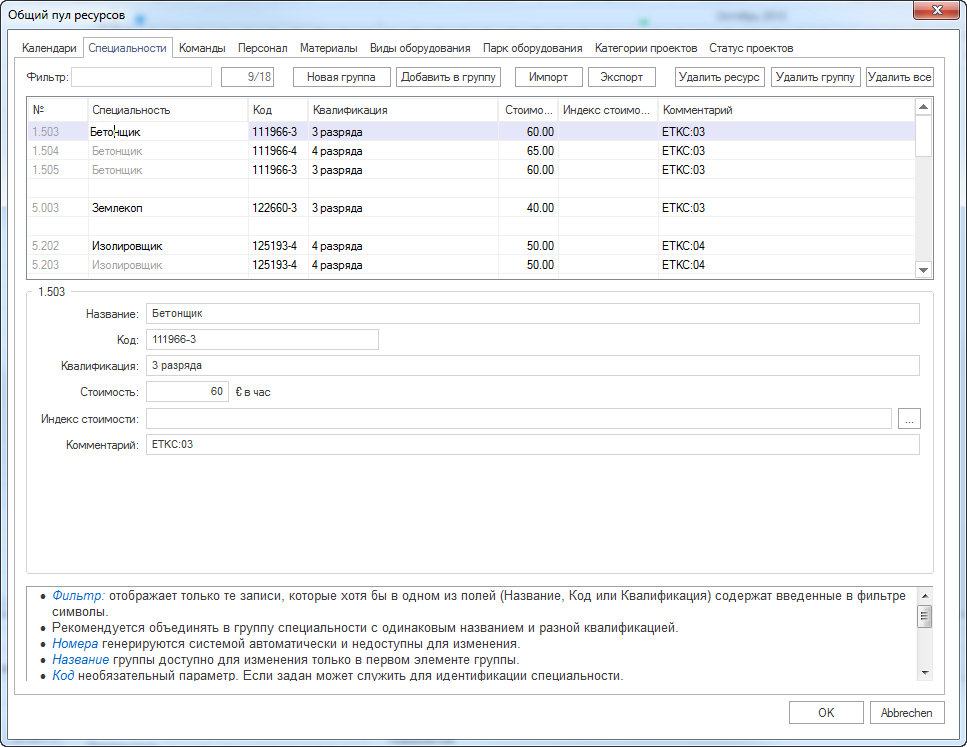
Создание новой специальности:
Специальности ведутся в Rillsoft Project как отдельный справочник, например «Конструктор», «Руководитель проекта» или «Сварщик». Они позволяют планировать по квалификации, ещё до назначения конкретных сотрудников.
В пуле ресурсов перейдите на вкладку Специальности.
В строке, помеченной звёздочкой, введите название специальности.
При необходимости заполните ставку и другие сведения в соответствующих столбцах.
Кликните OK.
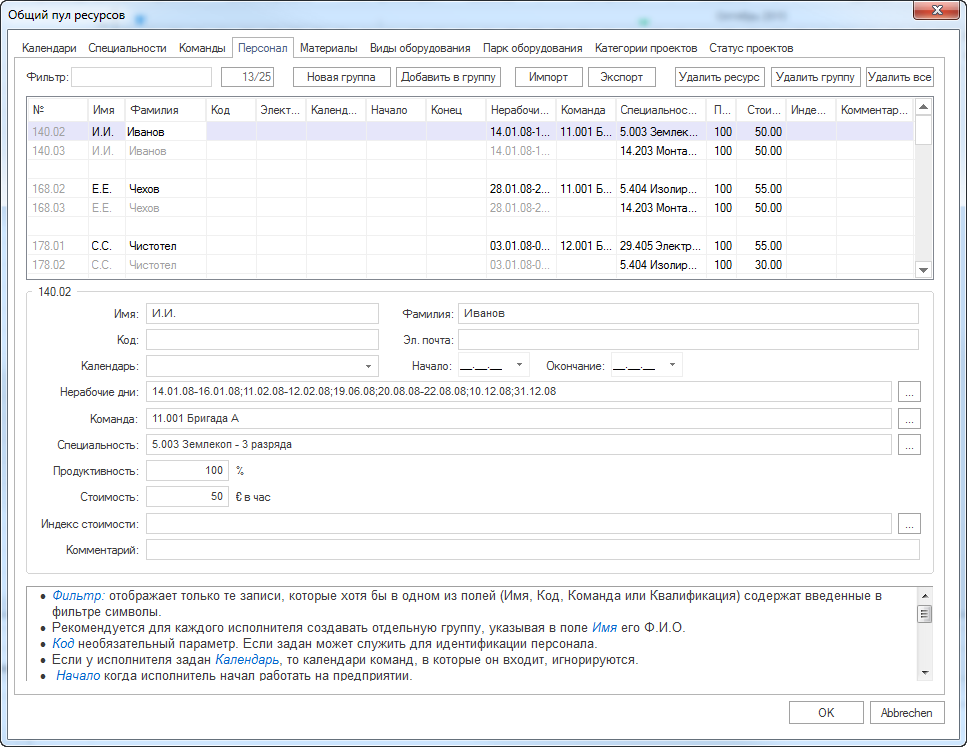
Создание нового сотрудника:
В пуле ресурсов перейдите на вкладку Персонал.
В строке, помеченной звёздочкой, в столбцах Имя и Фамилия введите нового сотрудника.
В столбце Календарь выберите подходящий календарь и заполните сведения о рабочем времени.
Через столбец Специальность назначьте сотруднику его специальности.
Кликните кнопку OK.
Подключение пула ресурсов из существующего файла:
Если в Вашей компании уже ведётся пул ресурсов, Вы можете подключить его:
Сначала закройте все открытые проекты.
Кликните Файл > Пул ресурсов > Файл > Выбрать.
В диалоговом окне выберите нужный файл пула ресурсов (
*.xml).
При работе с Rillsoft Integration Server или Rillsoft Cloud пул ресурсов хранится не в файле, а у соответствующей компании на сервере. Он подключается через Файл > Пул ресурсов > Rillsoft Integration Server > Выбрать, см. Создание и выбор пула ресурсов с Rillsoft Integration Server.
Результат: пул ресурсов содержит все актуальные специальности и сотрудников. Теперь проект можно связать с пулом ресурсов.
Назначение ресурсов
Что Вы получите: работы связаны с потребностью в ресурсах или с конкретными сотрудниками. Rillsoft Project может рассчитать загрузку.
Рекомендуемый порядок действий для новых пользователей:
Rillsoft Project поддерживает два пути:
Сначала назначить работам специальности — без конкретных людей. Затем в балансировке мощностей проверить, достаточно ли предложения ресурсов, и после этого назначить подходящих сотрудников.
Для простых проектов с небольшой командой назначать сотрудников напрямую.
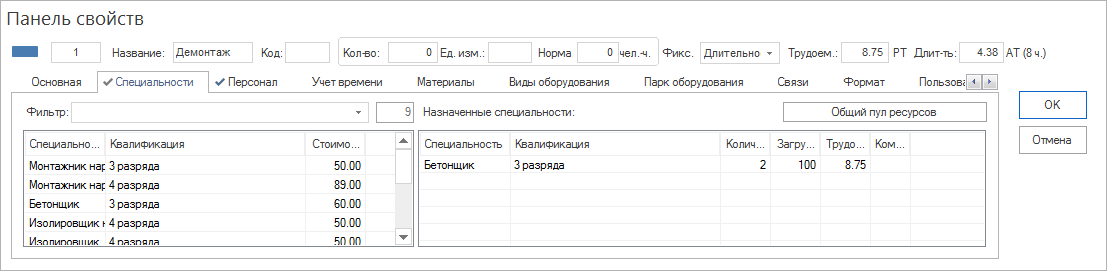
Назначение специальности работе:
Дважды кликните на работе, чтобы открыть свойства работы.
Откройте вкладку Специальности.
В левой таблице перечислены специальности, созданные в пуле ресурсов. При необходимости ограничьте список строкой в поле Фильтр (поиск по группе и коду специальности).
Дважды кликните на записи в левой таблице, чтобы назначить эту специальность работе.
При необходимости скорректируйте у назначенных специальностей Количество (требуемое число сотрудников), Загрузку (в процентах) и Трудоёмкость, а также внесите примечание в поле Комментарий.
Кликните OK.
Назначение сотрудника работе напрямую:
Важно! Перед назначением проверьте, работаете ли Вы с Общим пулом ресурсов. Если в строке состояния указаны Ресурсы проекта, переключитесь на пул ресурсов.
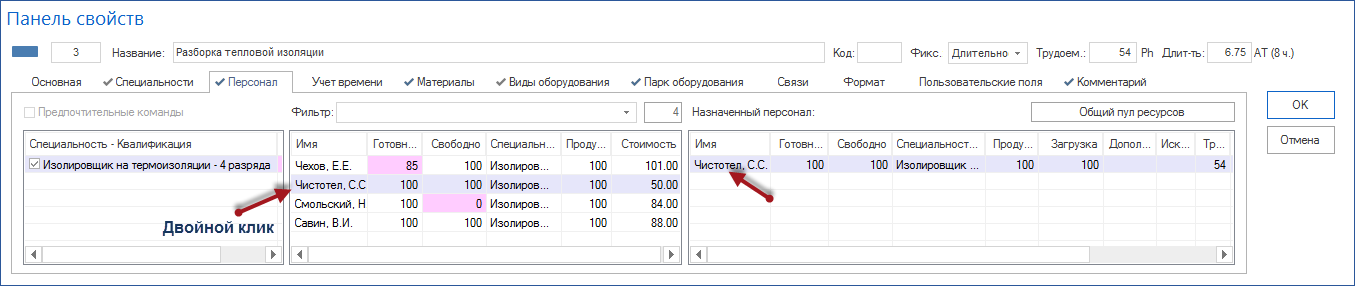
Дважды кликните на работе, чтобы открыть свойства работы.
Откройте вкладку Персонал.
В средней таблице перечислены все сотрудники из пула ресурсов, которых можно назначить работе. При необходимости ограничьте список: флажком назначенной специальности, опцией Предпочтительные команды или строкой в поле Фильтр.
Оцените пригодность по столбцам Готовность (возможная выработка в течение времени работы, за вычетом нерабочих дней) и Доступность (дополнительно за вычетом занятости на других работах).
Дважды кликните на записи в средней таблице, чтобы назначить сотрудника работе. Сотрудник появится в списке назначенных сотрудников.
При необходимости скорректируйте Продуктивность, Загрузку и Трудоёмкость. При необходимости отметьте Ответственный и внесите примечание в поле Комментарий.
Кликните OK.
Результат: загрузка ресурсов внесена в проект. В ресурсном представлении Персонал (через Старт) можно просмотреть загрузку сотрудников и проверить перегрузки.
Совет
Используйте представление Персонал в Старт > Представления мощностей, чтобы напрямую сопоставить потребность и предложение ресурсов и выявить узкие места.
Сохранение и повторное открытие проекта
Что Вы получите: Ваша работа сохранена и может быть продолжена в любой момент.
Сохранение проекта:
Кликните Файл > Сохранить или нажмите Ctrl + S.
При первом сохранении откроется диалог выбора файла:
Выберите место сохранения.
Задайте имя файла.
Кликните Сохранить.
Rillsoft Project сохраняет проект как локальный файл проекта. Каталог по умолчанию для Ваших проектов задаётся через Файл > Настройки > Основная > Сохранять по умолчанию в поле Проекты.
Открытие проекта:
Кликните Файл > Открыть > Файл > Проект. Появится диалог Открыть.
Перейдите к сохранённому файлу проекта и выберите его.
Кликните кнопку Открыть.
Сохранение проекта как шаблона:
Если текущий проект должен служить шаблоном для будущих проектов:
Кликните Файл > Сохранить как шаблон.
Задайте название шаблона.
Шаблон станет доступен через Файл > Создать > Новый проект из шаблона в файле.
Результат: проект сохранён на постоянной основе и может быть в любой момент продолжен или использован как основа для новых проектов.
Примечание
Если Ваша компания использует Rillsoft Integration Server или Rillsoft Cloud, проекты сохраняются централизованно в базе данных, а не как локальные файлы. В этом случае используйте Файл > Сохранить как > Rillsoft Integration Server > Проект и выберите в диалоге Сохранение проекта нужный каталог. Обратитесь по этому вопросу к своему администратору.
Дальнейшие шаги
Когда эти первые шаги выполнены, Вы готовы к более сложным темам:
Уроки на 10 минут: короткие инструкции для типичных задач, таких как назначение ресурсов, выявление перегрузок и подготовка план-факт анализа.
Выбор режима работы — Standalone, Integration Server или Cloud?
первые шаги, создать проект, ввести работы, назначить ресурсы, сохранить проект, календарный план, диаграмма Ганта, график, критический путь, связь, project-manager