Одновременная работа над проектами
При работе с Rillsoft Integration Server или Rillsoft Cloud все проекты хранятся централизованно. Несколько руководителей проектов работают одновременно: каждый над своим собственным проектом и все с одним и тем же пулом ресурсов. На этой странице описано, что при этом нужно учитывать.
Примечание
Многопользовательская работа требует Rillsoft Project с Rillsoft Integration Server или Rillsoft Cloud. В режиме Standalone с локальными файлами проекта она недоступна.
Открытие проекта из централизованного хранилища
Выберите Файл > Открыть > Rillsoft Integration Server > Проект.
Отметьте слева каталог. Видны только каталоги, на которые у Вас есть права доступа.
Выберите справа проект.
Кликните ОК.
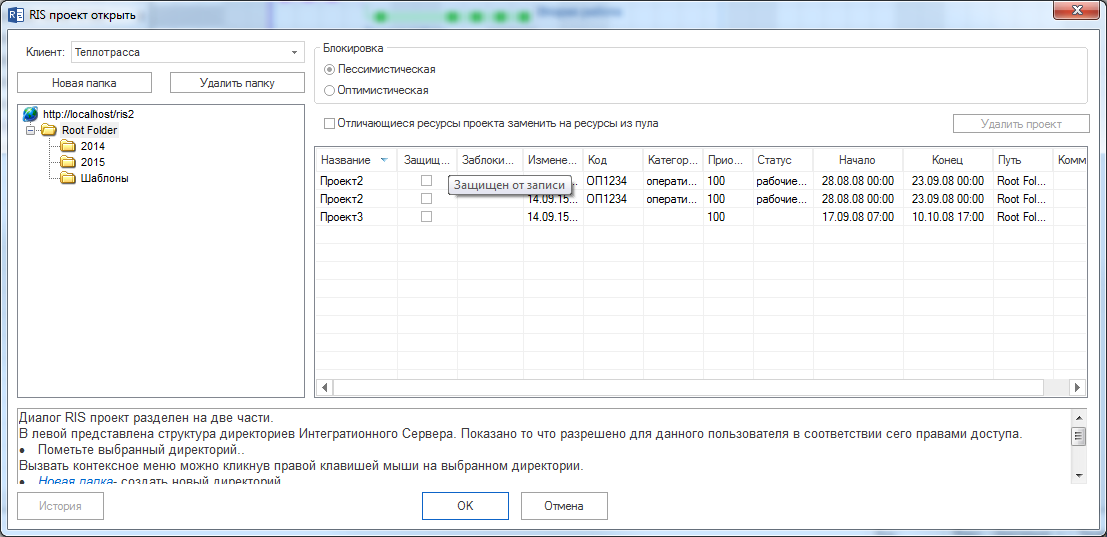
Столбец Заблокирован показывает, редактирует ли проект другой пользователь и с какого времени. В столбце Защищён от записи можно указать, что Вы открываете проект только для чтения.
Новый проект сохраняется через Файл > Сохранить как > Rillsoft Integration Server > Проект.
Блокировки: кто сейчас может вносить изменения?
Чтобы изменения нескольких пользователей не перезаписывали друг друга, Rillsoft Project работает с блокировками. При открытии Вы выбираете режим блокировки:
Режим блокировки |
Поведение |
|---|---|
Пессимистичный |
Как только один пользователь вносит изменения в проект, все остальные пользователи могут открыть проект только как защищённую от записи копию. |
Оптимистичный |
Каждый пользователь может редактировать проект в любой момент. |
Выбор режима блокировки доступен только пользователям с соответствующими правами доступа.
Рекомендация: используйте в команде пессимистичный режим блокировки, если несколько человек работают с одними и теми же проектами. Так всегда понятно, кто в данный момент изменяет проект.
Если проект остаётся заблокированным, хотя с ним больше никто не работает, например после обрыва соединения, администрация может снять блокировку в Rillsoft Integration Server. См. Блокировки в справке по Rillsoft Integration Server.
Открытие только для чтения
Открывайте проект только для чтения, если Вы хотите лишь просмотреть или проанализировать его. Тогда проект остаётся свободным для ответственного руководителя проекта.
Типичные случаи:
Вы проверяете состояние соседнего проекта, не изменяя его.
Как общее руководство проектом или PMO Вы анализируете несколько проектов.
Проект уже заблокирован другим пользователем.
В сводном проекте для каждого входящего в него проекта можно отдельно указать, открывается ли он только для чтения. См. Совместное планирование связанных проектов нескольких руководителей.
Отображение изменений других пользователей
Изменения других пользователей становятся видны только после повторной загрузки данных.
Что изменилось? |
Как перезагрузить |
|---|---|
Проект, портфель или сводный проект |
Файл > Перезагрузить проект/портфолио или значок Перезагрузить на панели быстрого доступа. См. Повторная загрузка проекта. |
Пул ресурсов (сотрудники, роли, календари) |
Значок Обновить пул ресурсов в левом углу строки состояния. См. Обновление пула ресурсов. |
Перезагружайте данные прежде всего перед балансировкой мощностей и перед статус-совещаниями. Иначе Вы оцениваете загрузку по устаревшему состоянию.
Просмотр предыдущей версии проекта
Rillsoft Integration Server сохраняет версии проекта. В диалоге открытия проекта Rillsoft Integration Server кнопка История открывает список версий с датой, пользователем и комментарием. При необходимости можно восстановить предыдущую версию.
Так в команде можно проследить, кто и когда изменял проект.
Типичные ошибки
Проект открыт только для чтения, но его всё равно пытаются редактировать. Перед крупными изменениями проверьте, открыт ли проект для редактирования.
Проект долго остаётся открытым и заблокированным. Другие руководители проектов не могут вести свои зависимости.
Загрузка оценивается без предварительной перезагрузки проекта и пула ресурсов.
Проекты сохраняются локально как файлы, а не в централизованном хранилище. Тогда они отсутствуют в сводном проекте и в портфеле.
Смежные темы
Планирование в команде: многопользовательская работа и сводные проекты
Создание и выбор пула ресурсов с Rillsoft Integration Server
блокировка, заблокирован, режим блокировки, пессимистичный, оптимистичный, защищён от записи, только для чтения, перезагрузить, версия проекта, история, standalone, integration server, ris, облако, многопользовательский, учет рабочего времени