Назначить сотрудника напрямую на работу
Цель
Вы назначаете на работу напрямую конкретного сотрудника. Этот вариант подходит для небольших, обозримых проектов или сознательно закреплённой ответственности.
Когда этот вариант целесообразен
Прямое назначение сотрудника целесообразно, если:
задействовано немного сотрудников
доступность известна
сложная проверка мощности не требуется
работу сознательно должен выполнить определённый человек
назначение должно происходить быстро и прагматично
Требования
план проекта содержит работы.
нужный сотрудник создан в пуле ресурсов.
сотрудникам назначены специальности.
Важно! Проверьте, работаете ли Вы с общим пулом ресурсов. Если в строке состояния отображается слово Ресурсы проекта, переключитесь на пул ресурсов.

Назначение непосредственно на работе
Сотрудников можно назначать напрямую из представления работы.
Типичный порядок действий:
Откройте диаграмму Ганта.
Выберите работу в таблице или на диаграмме Ганта.
Активируйте вкладку Персонал в окне свойств работы.
Дважды кликните на записи в средней таблице, чтобы назначить этому сотруднику работу.
При необходимости задайте загрузку, трудоёмкость или другие значения назначения.
Нажмите кнопку ОК.
Опции и поля на вкладке «Персонал»
В верхней таблице перечислены специальности, назначенные работе. Отметьте флажок специальности, чтобы использовать её как дополнительный фильтр для списка сотрудников. Столбец Количество-Загрузка-Трудоёмкость по умолчанию отключён. Поле Баланс динамически показывает разницу между требуемой трудоёмкостью по специальности и суммарной трудоёмкостью уже назначенных сотрудников.
Отметьте флажок Предпочтительные команды, чтобы в списке сотрудников отображались только сотрудники из предпочтительных команд.
В поле Фильтр можно ввести строку для поиска определённых сотрудников. Введите две точки «..», чтобы отображались только сотрудники, уже используемые в проекте.
В средней таблице (доступный персонал) по каждому сотруднику доступны следующие данные:
Готовность — процент возможной работоспособности в течение времени работы, скорректированный на нерабочие дни. Красный фон: при наведении показываются нерабочие дни сотрудника.
Свободно — процент возможной работоспособности, скорректированный на занятость в других работах. При наведении показывается, на каких задачах сотрудник уже занят.
Чтобы учесть занятость сотрудника в других проектах портфолио: Старт > Свойства > Инфо (rightarrow) кнопка открытия портфолио (rightarrow) вкладка Информация о портфолио.
В правой таблице (назначенный персонал) можно проверить или задать следующие значения:
Мультизагрузка — показывает, может ли загрузка быть выше из-за нерабочих дней в другие дни. Видно только при планировании с соблюдением сроков.
Отсутствие — клик по значку открывает окно отсутствий; период работы выделен голубым. Определяет дни, в которые сотрудник не участвует в работе.
Негативная трудоёмкость — разница между трудоёмкостью специальности и трудоёмкостью, покрытой сотрудником. Красный фон: следующий назначенный сотрудник покрывает трудоёмкость в качестве замены. Видно только при планировании с соблюдением сроков.
Замена для — показывает, назначен ли ресурс как замена, и для какого сотрудника.
Ответственный — флажок: отметьте, если сотрудник должен быть указан как ответственный за работу.
Динамическое распределение трудоёмкости: если Вы хотите добиться максимально короткой длительности работы, отметьте опцию Динамическое распределение трудоёмкости. Эта функция активна только при планировании с соблюдением мощности; работе должны быть назначены минимум два человека с одинаковой специальностью. При планировании с соблюдением сроков опция неактивна.
Кнопки Пул ресурсов / Ресурсы проекта: быстрый доступ ко всем ресурсам общего пула ресурсов либо проектного пула ресурсов.
Назначение работ конкретному сотруднику
В качестве альтернативы можно работать из представления персонала.
Типичный порядок действий:
Откройте Старт > Ресурсные представления > Персонал.
Кликните Старт > Редактировать > Фильтр. Откроется диалог Фильтр.
Снимите флажок Предлагать для выбора только уже запланированные ресурсы, чтобы в списке отображались все сотрудники из пула ресурсов.
Выберите сотрудника.
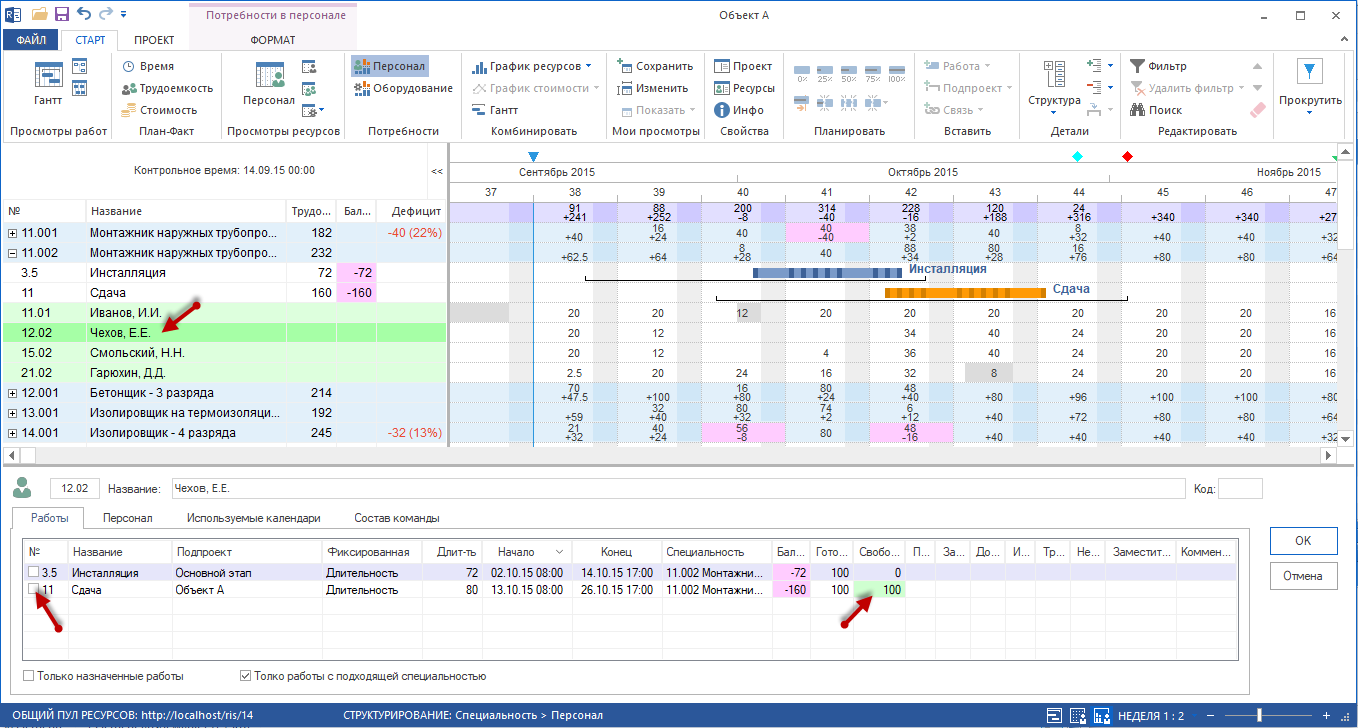
Откройте вкладку Работы в окне свойств ресурса.
Отметьте флажки работ, на которые нужно назначить сотрудника.
При необходимости задайте загрузку или трудоёмкость.
Нажмите кнопку ОК.
Важные опции
В представлении персонала особенно важны эти опции:
Только назначенные работы — сокращает список до работ, уже назначенных сотруднику.
Только работы с подходящей специальностью — показывает только работы, которым назначена специальность, выполняемая сотрудником.
фильтрация работ по дате: если кликнуть левой кнопкой мыши на ячейку, находящуюся на пересечении строки сотрудника и столбца даты, отобразятся только работы, подходящие для выбранного периода.
Опция Только работы с подходящей специальностью особенно полезна, если Вы сочетаете прямое назначение с уже существующим планированием на основе квалификации.
Несколько специальностей у одного сотрудника
Сотрудник может обладать несколькими профессиональными квалификациями. В этом случае работа может появляться в списке несколько раз, чтобы сотрудника можно было учитывать под разными специальностями.
Поэтому проверяйте:
под какой профессиональной квалификацией назначается сотрудник
соответствует ли назначение запланированной потребности в ресурсах
отличаются ли стоимость или производительность по специальности
Что проверять при назначении
При назначении по каждой работе могут быть значимы, среди прочего, эти значения:
готовность
свободно
производительность
загрузка
мультизагрузка
отсутствие
трудоёмкость
негативная трудоёмкость
замена
заметки
Проверка результата
После прямого назначения проверьте:
назначен ли правильный сотрудник?
соответствует ли назначение требуемой профессиональной квалификации?
возникает ли перегрузка?
верны ли трудоёмкость и загрузка?
учтены ли календарь и нерабочие дни?
Границы прямого назначения
Прямое назначение может слишком поздно показать, что сотрудник недоступен в этот период или что несколько проектов нуждаются в одном и том же человеке.
Переходите к балансировке мощностей, если:
возникают перегрузки
по существу подходят несколько сотрудников
решающее значение имеют рабочее время и нерабочие дни
одновременно планируется несколько проектов
Дальнейшие шаги
прямое назначение, назначить сотрудника, назначение персонала, планирование ресурсов, использование ресурсов, планирование персонала, назначение ресурсов, project-manager