Настройка интеграционного сервера
Эта статья описывает практическую настройку и текущую эксплуатацию Rillsoft Integration Server. Она адресована администраторам и ИТ-ответственным, которые выполняют первоначальную конфигурацию сервера или создают новые компании, пользователей и модули.
Концептуальное введение: Интеграционный сервер.
Настройка компаний
Компания — базовая организационная единица Rillsoft Integration Server. У каждой компании есть собственный пул ресурсов, собственная структура каталогов и собственная привязка пользователей.
Основное правило: один пул ресурсов принадлежит одной компании. Если нужно несколько независимых пулов ресурсов (например, для разных площадок, юридических лиц или отделов с раздельным планированием персонала), необходимо создать соответствующее число компаний.
Создание компании:
Откройте Администрация > Компании > Создать. Укажите название и описание компании. После создания для компании можно настроить дополнительные (необязательные) закладки: структуру каталогов, свойства проекта, календарь, сроки хранения, импорт проекта, временную шкалу и планирование отпусков.
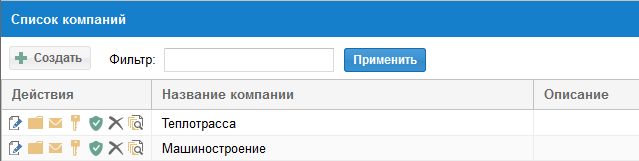
Доступ к компании:
Каждому пользователю требуется явно предоставленный доступ к каждой компании, с которой он должен работать. Без доступа к компании пользователь не видит эту компанию и не может открыть ни её пул ресурсов, ни её проекты.
Управление доступом выполняется через список пользователей компании (столбец Действия, иконка предоставления/отзыва доступа) либо через раздел Администрация > Пользователи.
Внимание: одного доступа к компании недостаточно для работы с пулом ресурсов, проектами или портфолио — пользователю дополнительно нужны соответствующие пользовательские и каталоговые роли.
Версии пула ресурсов:
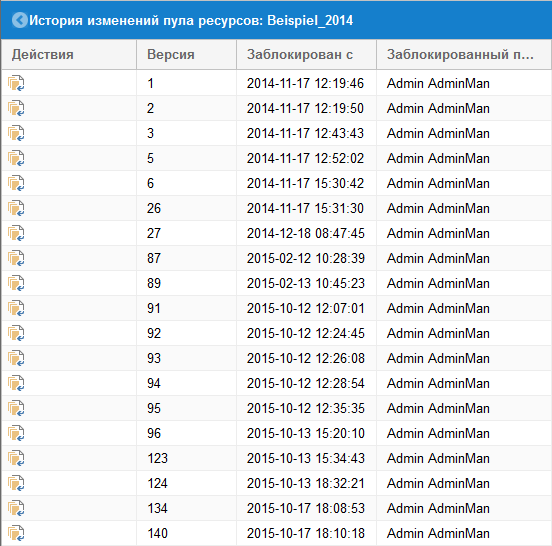
Интеграционный сервер хранит ревизии пула ресурсов компании. В диалоге компании можно просмотреть более ранние версии пула ресурсов и при необходимости восстановить одну из них.
Выбор пула ресурсов в Rillsoft Project:
Пул ресурсов компании подключается в Rillsoft Project через Файл > Пул ресурсов > Rillsoft Integration Server > Выбрать, см. Создание и выбор пула ресурсов с Rillsoft Integration Server.
Каталоги и структура проектов
Каталоги отображают структуру портфолио компании. Это виртуальные структуры, которые можно строить по любым содержательным критериям: по отделу, типу проекта, площадке, фазе или группе клиентов.
Откройте Администрация > Каталоги или структуру каталогов в диалоге компании.
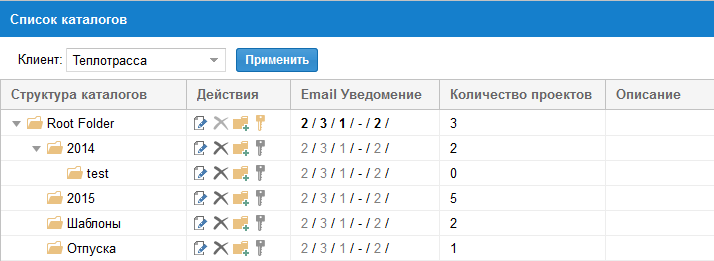
Создание каталога:
Нажмите Новый подкаталог в нужном родительском каталоге.
Укажите название и описание.
Назначьте права доступа (каталоговые роли).
Каталоги можно перетаскивать (drag-and-drop) на нужную позицию в структуре.
Наследование прав доступа:
Права доступа вышестоящего каталога автоматически действуют для всех его подкаталогов, если для них не заданы отдельные права. Серый признак в диалоге каталога означает унаследованные права; отдельно заданные права отображаются иначе.
Рекомендации по структуре каталогов:
ориентируйтесь на фактический ландшафт проектов, а не на организационную иерархию компании
создавайте не более 3–4 уровней каталогов, чтобы сохранить управляемость
регулярно проверяйте, соответствует ли структура каталогов актуальному ландшафту проектов
Создание и управление пользователями
Пользователи — это люди, которым разрешено работать с Rillsoft Project через Интеграционный сервер. Один пользователь может иметь доступ сразу к нескольким компаниям.
Откройте Администрация > Пользователи.
Создание пользователя:
Нажмите Новый пользователь.
Укажите имя, имя пользователя и пароль.
Назначьте пользователю пользовательские роли.
Предоставьте доступ ко всем нужным компаниям.
Свяжите пользователя с соответствующими кадровыми ресурсами для учёта времени.
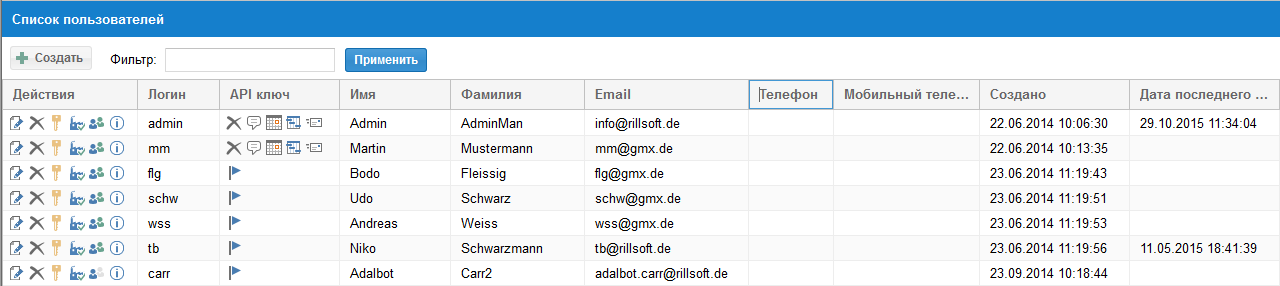
Связь пользователя и кадрового ресурса:
Пользователь Интеграционного сервера и кадровый ресурс в пуле ресурсов — это два разных объекта. Чтобы пользователь мог вносить учёт времени (отработанные часы) по конкретным сотрудникам, его нужно сопоставить этим сотрудникам в пуле ресурсов.
API-ключ:
Для каждой интеграции (iCalendar, временная шкала, REST API) пользователю требуется API-ключ. Ключи создаются, отображаются и удаляются в разделе Администрация > Пользователи; пользователь может получить свой ключ по электронной почте.
Модель прав доступа: пользовательские и каталоговые роли
Интеграционный сервер различает два вида ролей:
Пользовательские роли управляют правами, не зависящими от каталога, — управлением пользователями, портфолио, пулом ресурсов и дополнительными модулями. Они действуют для всех компаний, к которым у пользователя есть доступ.
Каталоговые роли управляют правами, зависящими от каталога, — работой с проектами в конкретном каталоге, учётом времени и уведомлениями по электронной почте.
Семь заданных пользовательских ролей:
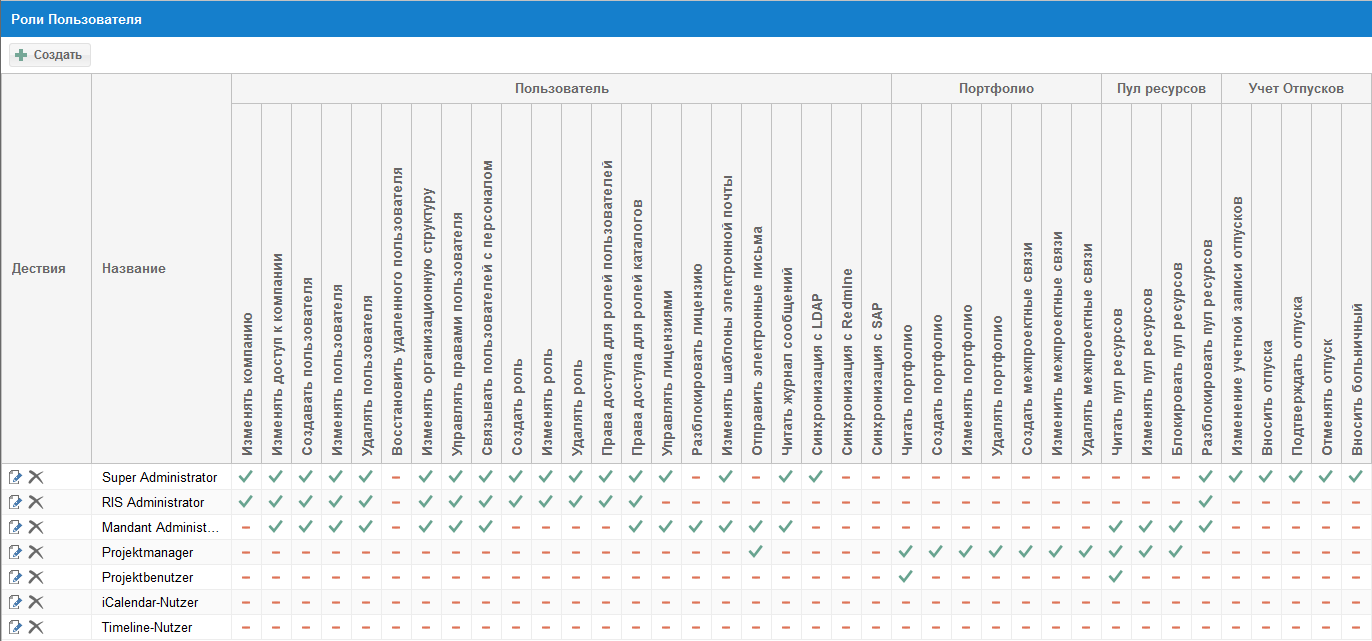
Пользовательская роль |
Основные права |
|---|---|
Администратор |
Полный доступ к управлению пользователями, всем компаниям, всем функциям. Для технического администратора сервера. |
Администратор компании |
Управление пользователями и конфигурацией внутри одной компании. Для ИТ-сопровождения компании. |
Менеджер проекта |
Создание, изменение и удаление портфолио; создание межпроектных связей; чтение и изменение пула ресурсов. Для ведущих руководителей проектов. |
Пользователь проекта |
Чтение портфолио; чтение пула ресурсов. Минимальная роль для работы в Rillsoft Project с подключением к RIS. |
Пользователь iCalendar |
Чтение фидов iCalendar. Для пользователей, синхронизирующих сроки проекта с Outlook, Google Календарём и т. п. |
Пользователь планирования отпусков |
Подача заявок на отпуск, просмотр собственного отпускного счёта. |
Руководитель планирования отпусков |
Подтверждение заявок на отпуск, просмотр отпускных планов подчинённых сотрудников. |
Каталоговые роли (типичные варианты):
Пользователь корневого каталога: чтение проектов в каталоге, внесение записей учёта времени.
Администратор корневого каталога: чтение и изменение проектов, подтверждение записей учёта времени, управление изменениями сроков и блокировками.
Собственные пользовательские роли можно создать через Администрация > Пользовательские роли, если заданных ролей недостаточно.
Минимальные права для работы в Rillsoft Project:
Чтобы пользователь мог обращаться к Интеграционному серверу из Rillsoft Project, ему нужны как минимум:
пользовательская роль Пользователь проекта (право «Читать пул ресурсов»)
каталоговая роль для соответствующего каталога
Без этого минимального сочетания пользователь не может открыть ни пул ресурсов, ни проекты.
Иерархия
Иерархия в Интеграционном сервере отображает подчинённость пользователей — не организацию проекта, а структуру согласования для учёта времени и планирования отпусков.
Откройте Администрация > Иерархия.
Иерархия используется в трёх областях:
Учёт времени: кто может подтверждать записи учёта времени за кого?
Планирование отпусков: кто подтверждает заявки на отпуск за кого?
Администрирование: иерархическое представление пользователей для отчётов и временной шкалы.
Пользователей можно перемещать по иерархии с помощью drag-and-drop.
Важно: иерархия действует независимо от каталоговых прав. Пользователь может иметь права подтверждения в иерархии, не обладая правами администратора на каталоги проектов.
Учёт времени через веб-интерфейс
Модуль учёта времени позволяет участникам проекта вносить отработанное время прямо в браузере. Благодаря этому руководителю проекта не нужно вручную вносить данные в Rillsoft Project.
Откройте Учёт времени > Календарь.
Отображение в календаре учёта времени:
синим — запланированное рабочее время (из плана проекта)
жёлтым — заявленные, но ещё не подтверждённые записи
зелёным — подтверждённые записи
Внесение отработанных часов (три способа):
Непосредственно в календаре: щёлкнуть по ячейке нужного дня и ввести часы.
Через заданный процент: в столбце «Действие» выбрать процент (25 %, 50 %, 75 %, 100 %).
Через форму ввода: нажать иконку карандаша → подробный ввод с примечаниями, отклоняющимся временем и оставшейся трудоёмкостью.
Порядок подтверждения:
Сотрудник вносит отработанные часы (статус: заявлено).
Ответственный пользователь (по иерархии) проверяет запись.
Ответственный подтверждает или отклоняет запись.
Подтверждённые часы переносятся в Rillsoft Project как фактические трудозатраты.
Права доступа для учёта времени:
внесение записей: пользовательская роль Пользователь проекта + каталоговая роль Пользователь корневого каталога
подтверждение записей: каталоговая роль Администратор корневого каталога + пользовательская роль Пользователь проекта или Менеджер проекта
Планирование отпусков
Модуль планирования отпусков управляет заявками на отпуск, отсутствиями и отпускными счетами в браузере. Он автоматически проверяет пересечения с запланированными задачами проекта.
Подача заявки на отпуск:
Откройте Планирование отпусков > Заявки > Новая заявка.
Выберите сотрудника, укажите начало и окончание, вид отпуска и комментарий.
При пересечении с запланированными работами в столбце «Действие» появляется предупреждающий значок.
Виды отпуска: очередной отпуск, болезнь, отпуск по особым обстоятельствам и другие настраиваемые виды отсутствия.
Счета:
У каждого сотрудника есть отпускной счёт с годовым отпуском и переносом остатка с предыдущего года. Счета редактируются в разделе Планирование отпусков > Счета.
Групповые календари:
Групповые календари позволяют сотрудникам видеть отпускные планы коллег. Один сотрудник может одновременно входить в несколько групп.
Подтверждение:
Пользователи с ролью Руководитель планирования отпусков могут подтверждать, отклонять или отменять заявки сотрудников, подчинённых им по иерархии.
Права доступа:
подача заявки на отпуск: пользовательская роль Пользователь планирования отпусков
подтверждение заявок: пользовательская роль Руководитель планирования отпусков
Синхронизация с пулом ресурсов:
Подтверждённые отсутствия можно перенести в пул ресурсов Rillsoft Project. Там они отображаются как нерабочие дни и учитываются при балансировке мощностей.
Временная шкала
Временная шкала показывает задачи всех проектов компании или портфолио в виде ленты времени в браузере.
Откройте пункт Временная шкала в главном меню Интеграционного сервера.
Пять видов временной шкалы:
Вид временной шкалы |
Содержимое |
|---|---|
Временная шкала пользователя |
Все задачи текущего пользователя по всем проектам компании. |
Временная шкала подчинённых пользователей |
Задачи всех пользователей, подчинённых данному пользователю по иерархии. |
Временная шкала компании |
Все задачи компании из всех проектов. |
Временная шкала портфолио |
Все задачи определённого портфолио проектов. |
Временная шкала проекта |
Все задачи отдельного проекта. |
Временная шкала при каждом обращении показывает актуальное состояние плана. Это функция только для чтения — изменения плана вносятся в Rillsoft Project.
Временная шкала открывается в браузере через кнопку Временная шкала в столбце «Действие».
Интеграция с iCalendar
Модуль iCalendar предоставляет сроки проекта в виде стандартного календарного фида (.ics). Так сроки проекта можно передавать во внешние календарные приложения: Microsoft Outlook, Google Календарь, Apple iCal, Mozilla Thunderbird и другие приложения, поддерживающие ics.
Пять видов календаря (аналогично временной шкале): календарь пользователя, календарь подчинённых пользователей, календарь компании, календарь портфолио, календарь проекта.
Предварительные условия:
У пользователя есть пользовательская роль Пользователь iCalendar.
Для каждого пользователя iCalendar нужно создать API-ключ (раздел Администрация > Пользователи).
Настройка содержимого iCalendar:
В диалоге компании, в свойствах проекта компании, можно задать, какая информация о проекте передаётся в календарные события (название проекта, сотрудники, примечания и т. д.).
Важно: iCalendar всегда отдаёт актуальное состояние плана. Календарный фид доступен только для чтения; изменения плана вносятся в Rillsoft Project.
Подключение LDAP
LDAP позволяет импортировать пользователей из существующей службы каталогов, например Microsoft Active Directory. Существующие имена пользователей и пароли можно централизованно вести в Active Directory.
Примечание
Интеграция LDAP доступна только на локальном сервере (on-premises), не в облачном варианте Rillsoft Integration Server.
Откройте иконку LDAP в разделе администрирования.
Порядок действий:
Откройте диалог авторизации LDAP и установите соединение с LDAP-сервером.
Отображается список пользователей LDAP.
Перенесите нужных пользователей в Rillsoft, нажав иконку «Person-Plus».
Перенесённые пользователи могут входить в Rillsoft со своим существующим паролем Active Directory.
Две функции LDAP:
Импорт пользователей: разовый или регулярный перенос пользователей Active Directory в Rillsoft.
Вход пользователей через AD: перенесённые пользователи проходят авторизацию через LDAP-сервер вместо отдельного пароля Rillsoft.
Важно: после импорта пользовательские роли и доступ к компаниям нужно настроить вручную — LDAP переносит только основные данные пользователей, но не структуру прав.
Уведомления по электронной почте
Интеграционный сервер может автоматически рассылать сотрудникам и пользователям email при наступлении определённых событий.
Настройка: Администрация > Каталоги, в столбце «Действие» нажать иконку страницы с карандашом и открыть закладку Уведомление по электронной почте; там задаются сроки по видам работ.
Шесть видов уведомлений:
Вид уведомления |
Эффект |
|---|---|
Напоминание о невыполненных работах (за X дней) |
Email назначенным сотрудникам, если начало работы приходится на заданный период и прогресс равен 0 %, либо окончание работы приходится на заданный период и прогресс меньше 100 %. |
Напоминание о предстоящих работах (за X дней) |
Email сотрудникам, чьи работы начинаются через X дней. |
Уведомление об изменении сроков работ (сотрудники) |
Email сотрудникам, если сроки их работ в пределах X дней были изменены. |
Уведомление об изменении сроков работ (пользователи) |
Email пользователям, если изменились сроки работ подчинённых им сотрудников. |
Уведомление об изменении сроков вех |
Email пользователям при сдвиге сроков вех. |
Уведомление об отрицательном объёме работ |
Email пользователям, если у назначенных сотрудников есть нерабочие дни без замещающего ресурса на эти дни. Актуально и доступно только при планировании с соблюдением сроков (Termintreue). |
Важно: при первой рассылке в список попадают все работы за заданный период. После этого сообщаются только новые события — работы, о которых уже сообщалось, повторно не включаются.
Шаблоны email для компании настраиваются в разделе Администрация > Компании > [Компания] > Шаблоны email.
Чек-лист настройки
Для полной настройки Интеграционного сервера:
✓ |
Шаг |
|---|---|
Создать и назвать компании. |
|
Создать структуру каталогов и настроить права доступа. |
|
Проверить и при необходимости адаптировать пользовательские роли (заданных ролей обычно достаточно). |
|
Создать пользователей, назначить пользовательские роли, предоставить доступ к компаниям. |
|
Построить иерархию для учёта времени и планирования отпусков. |
|
Сопоставить кадровые ресурсы пользователям для учёта времени. |
|
Настроить и протестировать модуль учёта времени (внести и подтвердить тестовую запись). |
|
Настроить планирование отпусков (годовой отпуск, виды отпуска, групповые календари). |
|
Активировать iCalendar: назначить пользовательскую роль и создать API-ключ. |
|
Настроить и протестировать уведомления по электронной почте для каталогов. |
|
Подключить LDAP, если используется Active Directory (только локальный сервер). |
|
Проверить подключение Rillsoft Project к серверу RIS. |
Смежные темы
компании, пользователи, роли, каталоги, учёт времени, планирование отпусков, ldap, api-ключ, standalone, integration server, ris, облако, многопользовательский, учет рабочего времени, it-and-administration