Управление сводным проектом
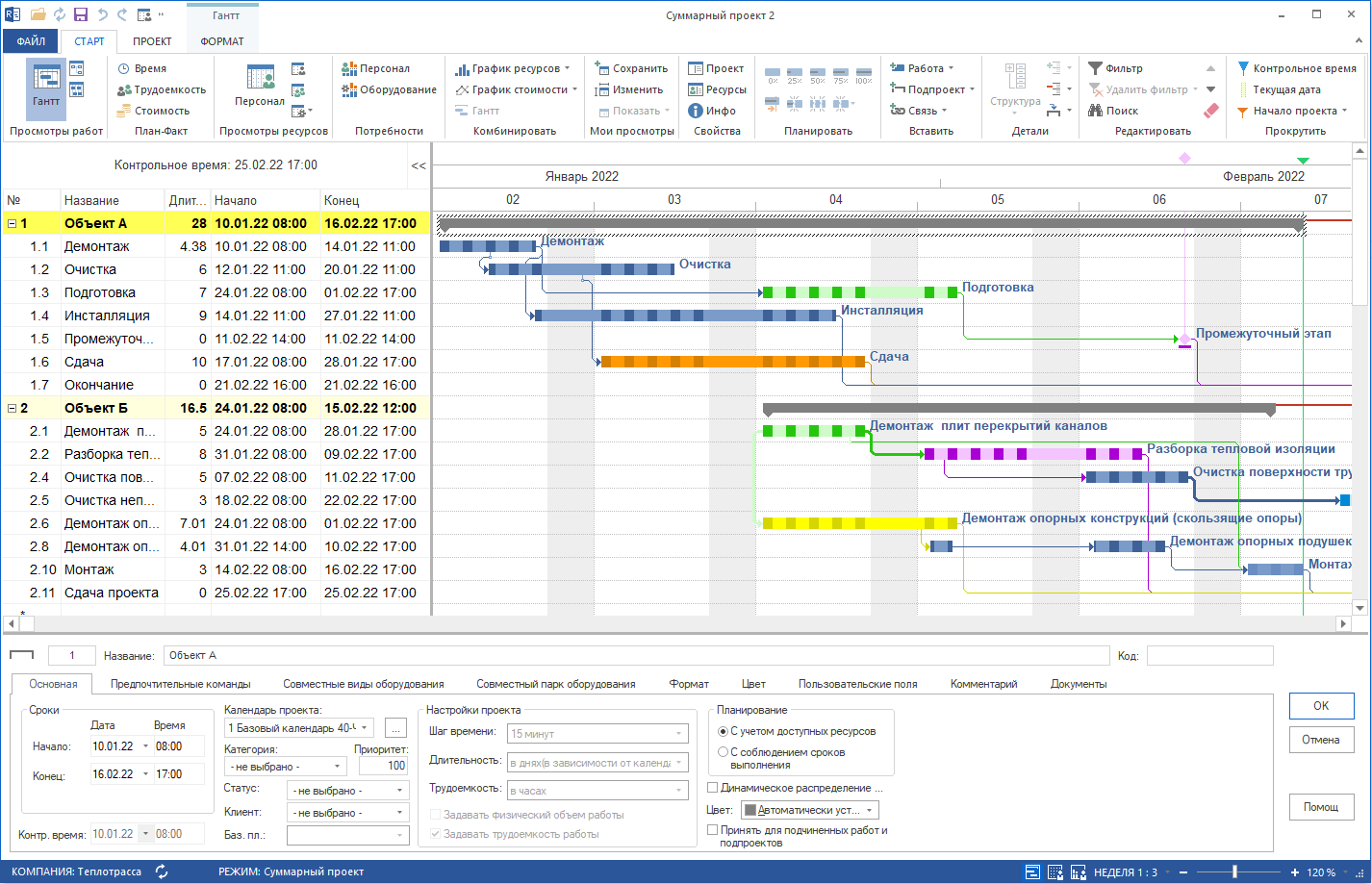
Сводный проект — это режим Rillsoft Project, в котором несколько отдельных проектов обрабатываются совместно в оперативном режиме. В отличие от портфеля проектов, служащего в первую очередь для анализа, сводный проект позволяет напрямую планировать, назначать ресурсы, создавать связи и вносить корректировки за пределами границ отдельного проекта.
Примечание
Сводный проект требует Rillsoft Project с Rillsoft Integration Server. Без Integration Server эта функция недоступна.
Когда используется сводный проект
Сводный проект — правильный режим, если:
несколько проектов одновременно обрабатываются разными командами
нужно вести межпроектные связи между работами
требуется совместная оптимизация загрузки ресурсов по нескольким проектам
существующий проект нужно разделить на несколько отдельных проектов
проводятся симуляции с объединённым содержимым проектов
Важное требование: все проекты в сводном проекте должны использовать один и тот же пул ресурсов. Проекты с отличающимися ресурсами нужно сначала синхронизировать.
Создание сводного проекта
Вариант 1: создание нового сводного проекта
Выберите Файл > Создать > Новый сводный проект.
Появится диалог Свойства сводного проекта Rillsoft Integration Server.
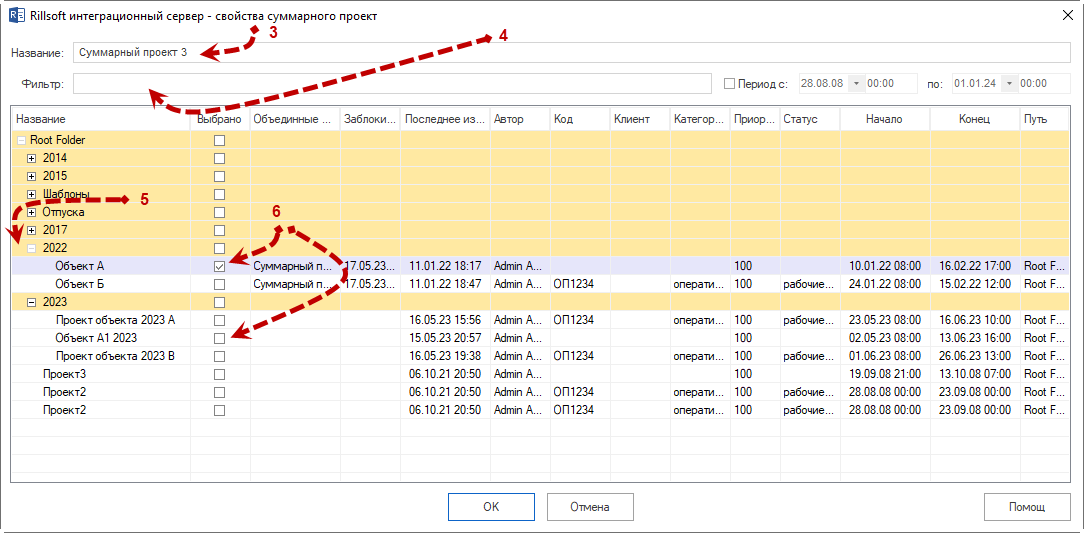
В поле Название внесите название сводного проекта.
Используйте поле Фильтр, чтобы сузить список проектов.
Выберите каталог, в котором находятся нужные проекты.
Отметьте проекты, которые нужно включить в сводный проект. Можно также добавить проекты из других каталогов.
Кликните ОК.
После создания диалог Сводный проект Rillsoft Integration Server показывает слева список всех сводных проектов. Новый сводный проект отмечен. Справа видны входящие в него проекты.
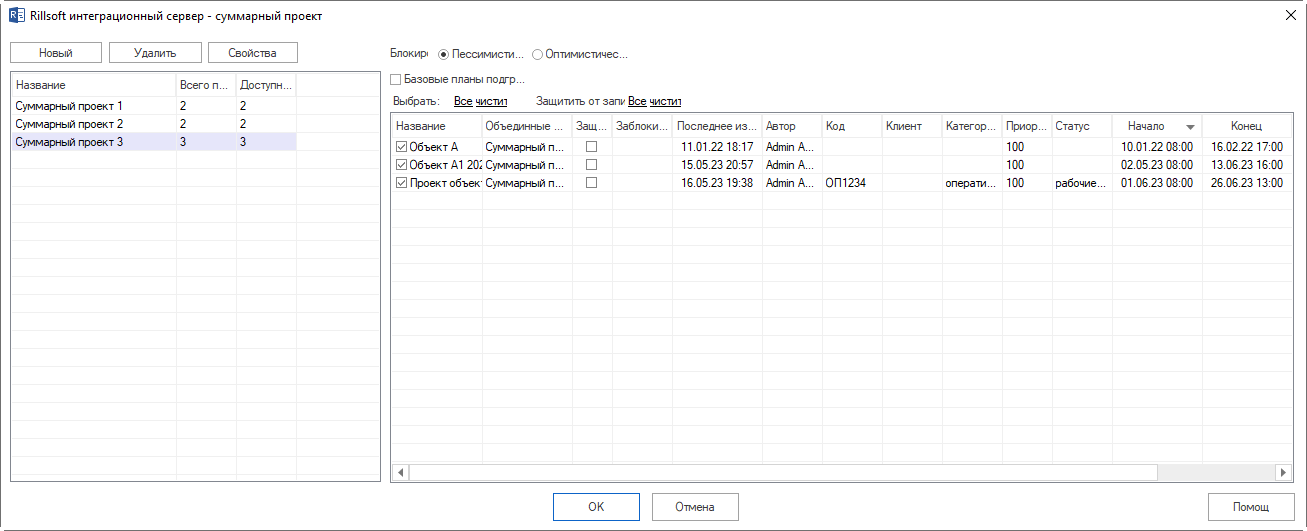
Столбец Всего проектов показывает общее количество проектов в сводном проекте. Столбец Доступно показывает, на сколько проектов у Вас есть доступ для чтения.
Вариант 2: создание сводного проекта из разделённого проекта
Если существующий проект состоит из нескольких подпроектов и должен быть преобразован в сводный проект, сначала проверьте эти условия:
в проекте должен существовать как минимум один подпроект.
на верхнем уровне проекта не должно быть отдельных работ. Все работы должны входить в какой-либо подпроект.
на верхнем уровне проекта не должно быть добавленных документов.
Если условия выполнены:
Откройте проект.
Выберите Проект > Rillsoft Integration Server > Разделить проект.

Диалог показывает в столбце Название, на сколько отдельных проектов можно разделить проект.
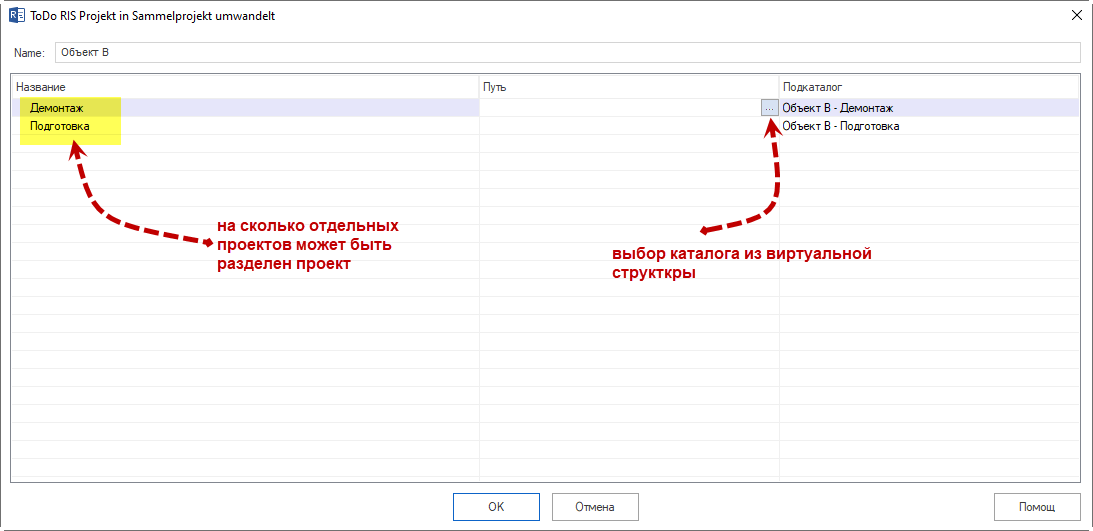
Кликните в столбце Путь на три точки и выберите для каждого подпроекта каталог из виртуальной структуры каталогов.
Кликните ОК.
Исходные подпроекты сохраняются как отдельные проекты и автоматически объединяются в новый сводный проект.
Открытие сводного проекта
Выберите Файл > Открыть > Rillsoft Integration Server > Сводный проект.
Появится диалог Сводный проект Rillsoft Integration Server.
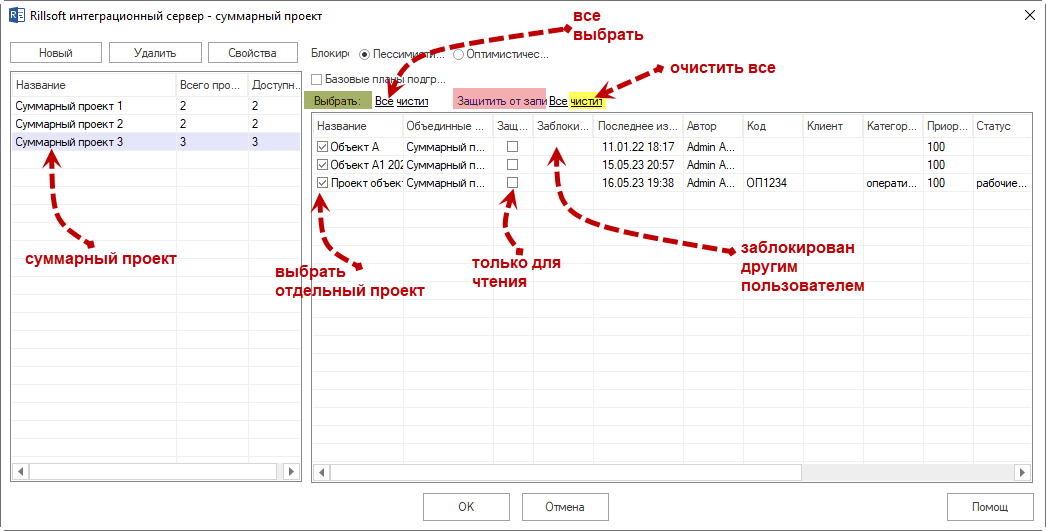
Слева видны все сводные проекты с числом проектов и информацией о доступности.
Справа видны проекты отмеченного сводного проекта. Для этого открытия можно отменить выбор отдельных проектов.
Проекты с красным фоном заблокированы.
При необходимости отметьте проекты в столбце Защищённые от записи, чтобы открыть их только для чтения.
Кликните ОК.
Задание порядка проектов
Кликните в заголовке диалога на название столбца, чтобы отсортировать проекты по этому признаку. Доступные столбцы: название проекта, код, категория, приоритет, статус, начало, окончание, имя файла. Выбранный порядок переносится в сводный проект.
Подгрузка базового плана
Если в сводном проекте план-факт анализ не нужен, отключите опцию Подгружать базовые планы. Это заметно ускоряет загрузку сводного проекта.
Режим блокировки
Пессимистичный: как только один пользователь вносит изменения, другие могут открыть проект только как защищённую от записи копию.
Оптимистичный: каждый пользователь может редактировать проект в любой момент.
Работа в сводном проекте
В сводном проекте доступны все представления — от диаграммы Ганта до графика ресурсов. Можно создавать работы, назначать ресурсы, корректировать процессы и сохранять результаты — как в обычном отдельном проекте.
Примечание: новый проект нельзя создать в сводном проекте. Новые проекты нужно создавать отдельно и затем добавлять в сводный проект.
Перезагрузка сводного проекта
Если несколько человек одновременно работают со сводным проектом, перезагружайте его, чтобы увидеть изменения других.
Кликните на панели быстрого доступа значок Перезагрузить.
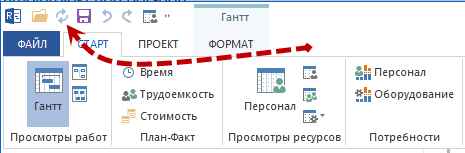
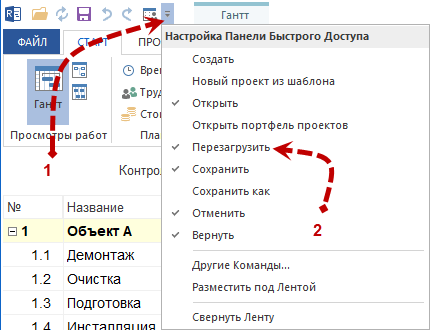
Если значок не отображается: Настроить панель быстрого доступа > добавить команду «Перезагрузить».
Межпроектные связи
В сводном проекте можно напрямую связывать работы из разных проектов. Эта функция доступна только с Rillsoft Integration Server.
Примечание
При межпроектных связях последователи не сдвигаются автоматически. Вместо этого могут возникать отрицательные интервалы связи, которые нужно проверить вручную.
Проверка и принятие межпроектных связей:
Откройте Проект > Rillsoft Integration Server > Межпроектные связи.
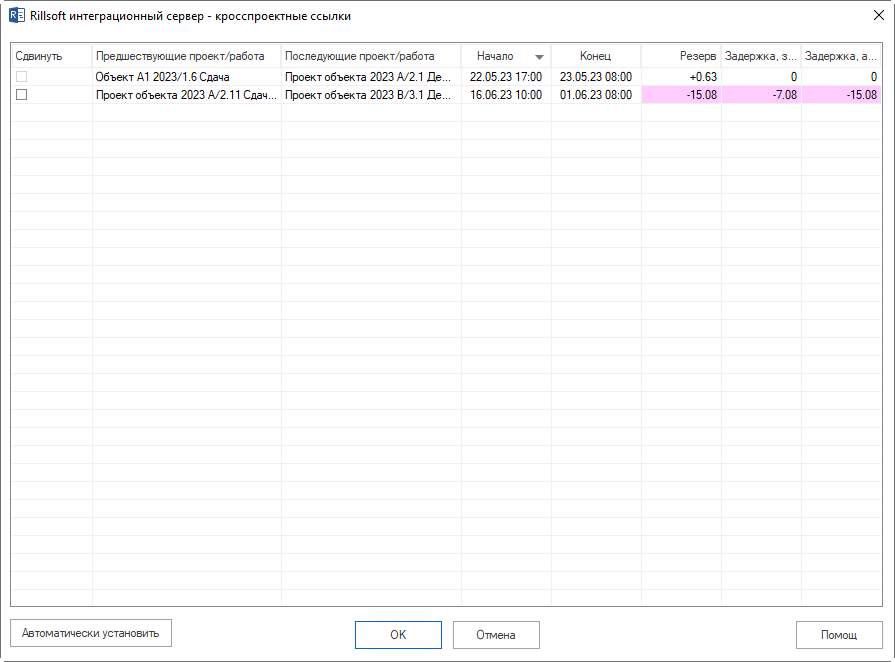
Таблица показывает все связи между проектами со следующими сведениями:
Столбец |
Значение |
|---|---|
Сдвинуть |
При активной отметке расчётная задержка выравнивается с утверждённой. |
Выходящий проект/работа |
Предшественник связи. |
Входящий проект/работа |
Последователь связи. |
Начало |
Показывает, когда начинается связь. |
Конец |
Показывает, когда заканчивается связь. |
Интервал связи |
Временной интервал в абсолютном времени между исходной и входящей позицией. |
Утверждённая задержка |
Утверждённое значение временного интервала. |
Расчётная задержка |
Расчётное значение временного интервала. |
Красный фон сигнализирует отличие между утверждённой и расчётной задержкой.
Кликните Автоматически установить, чтобы автоматически принять все расчётные задержки.
Создание новой межпроектной связи:
Выберите вид связи через Старт > Вставить > Связь.
Проведите на диаграмме Ганта соединение от работы одного проекта к работе другого проекта.
При необходимости внесите задержку (положительная = время ожидания, отрицательная = перекрытие).
Кликните ОК.
Временные интервалы для межпроектных связей можно задавать только в абсолютном времени (например, 10 ч. или 2 дн.).
Объединение сводного проекта
Если содержимое нескольких проектов из сводного проекта нужно сохранить как единый проект:
Выберите Проект > Rillsoft Integration Server > Объединить сводный проект.
В диалоге Сохранение проекта Rillsoft Integration Server выберите слева виртуальный каталог, а справа — проекты.
Кликните ОК.
Отдельные проекты объединяются в общий проект.
Устранение отличий по ресурсам перед открытием
Если Rillsoft Project при открытии сводного проекта сообщает, что отдельные проекты имеют отличия по ресурсам, эти проекты нужно сначала открыть отдельно и синхронизировать через Проект > Ресурсы проекта > На общий пул ресурсов. Только после этого их можно надёжно включить в сводный проект.
Подробнее о синхронизации:
Дальнейшие шаги
сводный проект, новый сводный проект, разделить проект, объединить сводный проект, многопроектное планирование, несколько проектов, портфолио, портфель проектов, свободный проект, pmo, project-manager