Импорт
Rillsoft Project принимает данные проекта из других источников через Файл > Импорт. Поддерживаются MS Project XML, текстовые файлы формата CSV, XML для Web и GAEB.
Поддерживаемые форматы
Формат |
Применение |
|---|---|
MS Project XML |
Импорт проектов, сохранённых в MS Project в формате XML. Ресурсы при импорте сопоставляются с видами ресурсов Rillsoft Project. |
Текстовый файл формата CSV |
Импорт простых плановых данных: структура проекта, названия, сроки начала и окончания, пользовательские поля (до 20). |
XML для Web |
Импорт XML-файлов, ранее созданных через Файл > Экспорт > XML. |
GAEB |
Импорт данных тендера в форматах GAEB 90, GAEB 2000 и GAEB DA XML. Типично для строительных и тендерных задач. |
Импорт MS Project XML
Предпосылка: проект MS Project сохранён как XML-файл (в MS Project: Файл > Сохранить как, тип файла Формат XML (*.xml)).
Шаги:
В Rillsoft Project нажмите Файл > Импорт > MS Project XML.
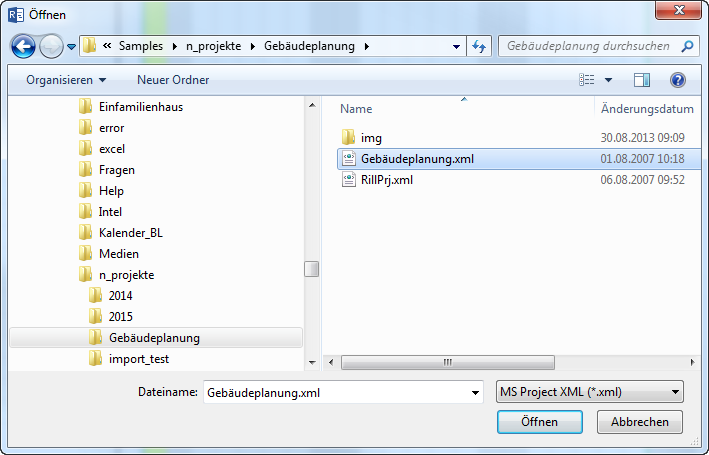
Выберите XML-файл и нажмите Открыть.
Диалог Импорт ресурсов показывает ресурсы из XML-файла. Сопоставьте каждый ресурс с видом ресурса.
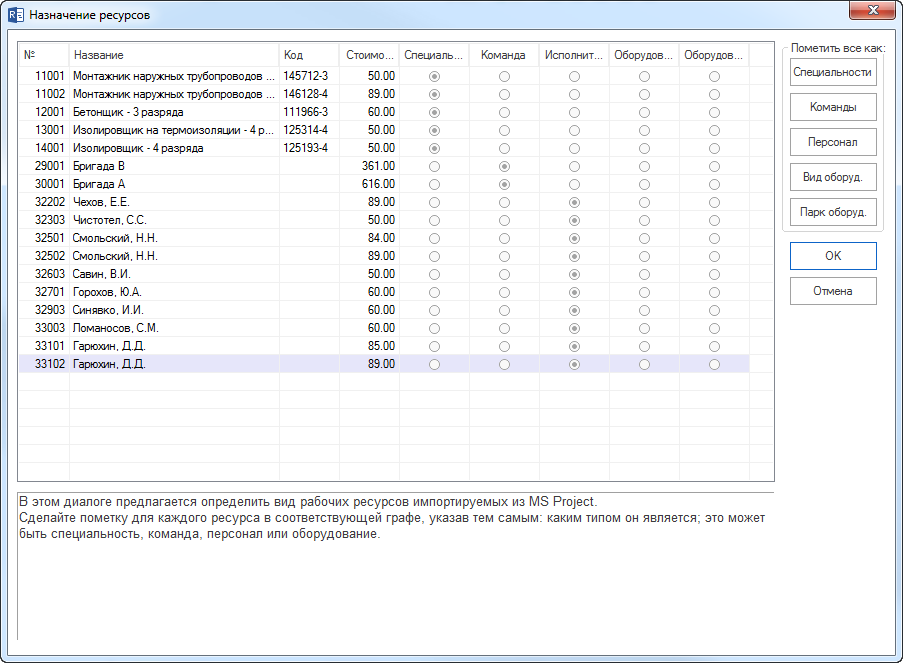
Виды ресурсов в диалоге сопоставления:
Вид ресурса |
Значение в Rillsoft Project |
|---|---|
Роли |
Профессиональные квалификации, указываемые как потребность работы. |
Команды |
Группы сотрудников с общей мощностью. |
Сотрудники |
Конкретные люди с собственным календарём и доступностью. |
Виды оборудования |
Типы техники или оборудования. |
Парк оборудования |
Отдельные единицы техники, отнесённые к виду оборудования. |
Сопоставить все ресурсы сразу: нажмите Отметить все как: Роли (или другой вид ресурса), если всем импортированным ресурсам нужно присвоить один и тот же тип.
Нажмите ОК.
Результат: проект открыт в Rillsoft Project. После импорта проверьте структуру проекта, назначения ресурсов и календари.
Импорт текстового файла формата CSV
Формат CSV поддерживает два варианта структуры проекта:
Вариант |
Структура |
|---|---|
Вариант 1 — код WBS |
Каждая строка содержит одну работу. Иерархия определяется столбцом с кодом WBS (например, |
Вариант 2 — группировка по столбцам |
Несколько работ на одной строке. Иерархия формируется несколькими текстовыми столбцами (например, филиал → группа услуг → подгруппа → работа). |
Пример варианта 1 (код WBS):
WBS;Название;Начало;Окончание
1;Подпроект A;25.08.2024 08:00;05.09.2024 17:00
1.1;Работа 1;25.08.2024 08:00;29.08.2024 17:00
1.2;Работа 2;28.08.2024 08:00;03.09.2024 17:00
Шаг 1 — диалог импорта:
Нажмите Файл > Импорт > Текстовый файл формата CSV.
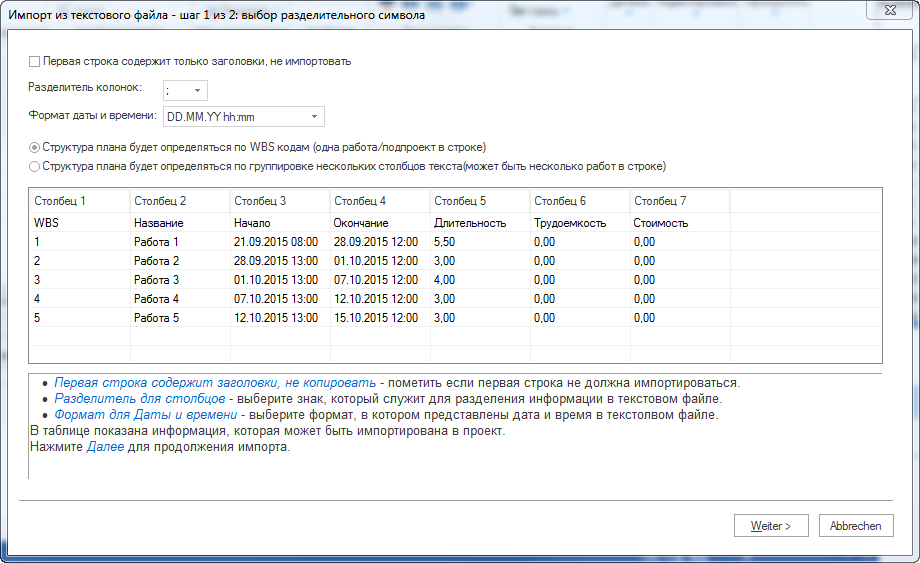
Поле / опция |
Значение |
|---|---|
Первая строка содержит только заголовки, не импортировать |
Включите, если первая строка содержит названия столбцов и не должна восприниматься как работа. |
Разделитель столбцов |
Символ-разделитель столбцов в CSV-файле (например, точка с запятой, запятая, табуляция). |
Формат даты и времени |
Формат для дат и времени в файле (например, |
Вариант структуры |
Выбор варианта 1 (код WBS) или варианта 2 (группировка по столбцам). |
Нажмите Далее.
Шаг 2 — сопоставление столбцов:
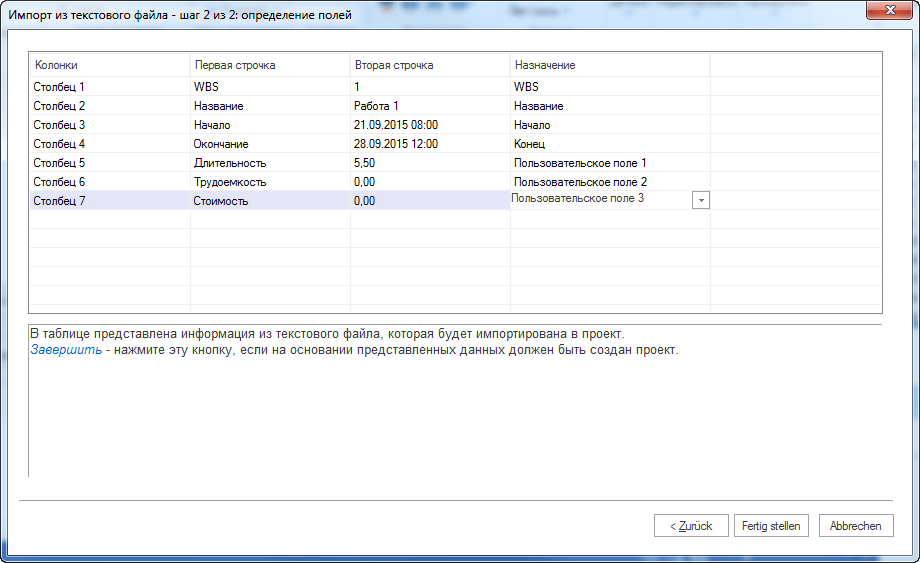
В столбце Сопоставление назначьте каждому столбцу данных свойство проекта (например, столбец «Название» → свойство Название работы, столбец «Начало» → Срок начала).
Нажмите Готово.
Импортируемые поля:
структура проекта (подпроекты, работы)
названия подпроектов и работ
сроки начала и окончания
пользовательские поля (до 20)
Импорт XML для Web
Файл > Импорт > XML для Web читает файлы, созданные через Файл > Экспорт > XML. Этот способ служит для обмена данными между инсталляциями Rillsoft Project или для архивирования и восстановления проектов.
Шаги:
Нажмите Файл > Импорт > XML для Web.
Выберите XML-файл.
Нажмите Открыть.
Импорт GAEB
Файл > Импорт > GAEB читает тендерные данные в форматах GAEB 90, GAEB 2000 и GAEB DA XML. Импортированные позиции появляются как работы в диаграмме Ганта.
Шаги:
Нажмите Файл > Импорт > GAEB.
Выберите файл GAEB.
Нажмите Открыть.
Проверка после импорта
После каждого импорта проверяйте следующие пункты:
Пункт проверки |
Что проверять? |
|---|---|
Структура проекта |
Подпроекты и работы в правильной иерархии? |
Сроки и длительности |
Сроки начала и окончания перенесены корректно? |
Виды ресурсов |
Роли, команды, сотрудники, оборудование сопоставлены верно? |
Календари |
Рабочее время и нерабочие дни правдоподобны? |
Связи |
Зависимости между работами корректны? |
Влияние на мощности |
Назначения ресурсов корректно отражаются на загрузке? |
Смежные темы
импорт, ms project, csv, gaeb, экспорт, xml, excel, icalendar, it-and-administration