Печать и вывод
Печать и вывод служат для передачи информации о проекте в виде отчёта, PDF, файла Excel или файла экспорта.
Печать представления
Представление можно распечатать, если оно содержит нужную информацию.
Типичный порядок действий:
Открыть подходящее представление.
Проверить верхний и нижний колонтитулы.
Настроить отображение, столбцы и временную шкалу.
Открыть Файл > Печать.
Проверить предварительный просмотр.
Распечатать или вывести как PDF через PDF-принтер.
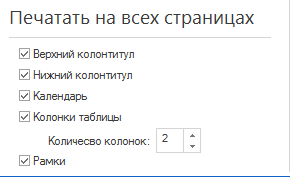
Вывод в PDF
Для файла PDF используется PDF-принтер. Подготовьте представление так же, как для печати, и выберите в диалоге печати PDF-принтер.
Вывод в Excel
Представления можно выводить в Excel. Перед экспортом стоит проверить фильтр, группировку, временную шкалу и видимые столбцы.
Подходящие представления:
представления работ
представления ресурсов
представления мощностей
аналитика портфеля
Отчёты
Отчёты должны не просто экспортировать данные, а поддерживать принятие решения. Перед выводом проверьте:
целевую аудиторию
период
проект или портфель
значимые ресурсы
видимые столбцы
статус, базовый план или контрольную дату
Настройка представления печати
Представление печати определяет, как выглядит распечатанное представление на бумаге. Настраивается в диалоге Файл > Печать, который объединяет параметры печати и окно предварительного просмотра.
Формат страницы:
Параметр |
Значение |
|---|---|
Формат бумаги |
A4, A3 или пользовательские форматы. |
Ориентация |
Книжная или альбомная. |
Поля страницы |
Отступ содержимого печати от края бумаги, настраивается для всех четырёх сторон. |
Масштаб |
Уменьшение содержимого в процентах или масштабирование под заданное число страниц. |
Верхний и нижний колонтитул:
Верхний и нижний колонтитулы могут содержать фиксированный текст и динамические поля:
название и код проекта
дата и время печати
номер страницы и общее число страниц
произвольный текст
Открыть: в диалоге Файл > Печать; постоянно задать заранее можно на вкладке свойств проекта Верхний и нижний колонтитулы (Старт > Свойства > Проект).
Поля колонтитулов также можно заранее задать в свойствах проекта на вкладке Верхний и нижний колонтитулы, чтобы все распечатки этого проекта были оформлены единообразно.
Настройка временной шкалы:
В диалоге печати можно ограничить распечатываемый период:
только видимый период текущего представления
произвольно заданный диапазон дат
весь период проекта
Столбцы и отображение:
Печатаемые столбцы соответствуют видимым столбцам текущего представления. Настройте представление перед печатью через вкладку формата представления (блок Данные > Столбцы, например Диаграмма Ганта Формат > Данные > Столбцы).
Предварительный просмотр:
Предварительный просмотр печати — часть диалога Файл > Печать и показывает результат текущих настроек до печати. В том же диалоге настраиваются масштаб (область Масштаб) и область печати (область Страницы).
Печать отчёта по отпускам
Отчёт по отпускам показывает нерабочие дни сотрудников (отпуск, болезнь, прочие отсутствия) за период. Формируется из ресурсного представления Персонал.
Предпосылка: нерабочие дни должны быть внесены в пул ресурсов для сотрудников.
Порядок действий:
Создайте проект с началом и окончанием, определяющими период отчёта (например, с 01.01 по 31.12).
Откройте ресурсное представление через Старт > Ресурсные представления > Персонал.
Сгруппируйте список сотрудников через Старт > Детали > Группировка, например Команда > Персонал.
Настройте временную шкалу, например День 1:1.
Проверьте столбцы на вкладке формата Загрузка персонала Формат > Данные > Столбцы.
Откройте Старт > Правка > Фильтр и отключите опцию Показывать в выборе только уже запланированные ресурсы, чтобы отобразились все сотрудники.
Выберите Файл > Печать и задайте параметры печати.
Типичное применение:
печать обзоров отсутствий для командных встреч или кадрового планирования
вывод годового календаря сотрудников пула ресурсов как справочного материала
печать обзоров отпусков как приложения к статус-отчётам или отчётам по проекту
Важно: отсутствия должны быть внесены в пул ресурсов, чтобы появиться в отчёте по отпускам. Подробнее: Учитывать рабочее время и нерабочие дни
Смежные темы
печать, вывод, pdf, экспорт в excel, импорт, экспорт, ms project, xml, csv, gaeb, excel, icalendar, project-manager